2026年11月1日
RunCulture現在支援Garmin了!
好消息:RunCulture現在支援Garmin了。把你的帳號連結到Garmin Connect™,未來14天的訓練就會以課表(workout)的形式出現在你的Garmin手錶上,一步一步帶你跑,還有配速目標;你的路線也能以Course一起傳送。這篇說明怎麼使用,以及我們如何處理你的資料。
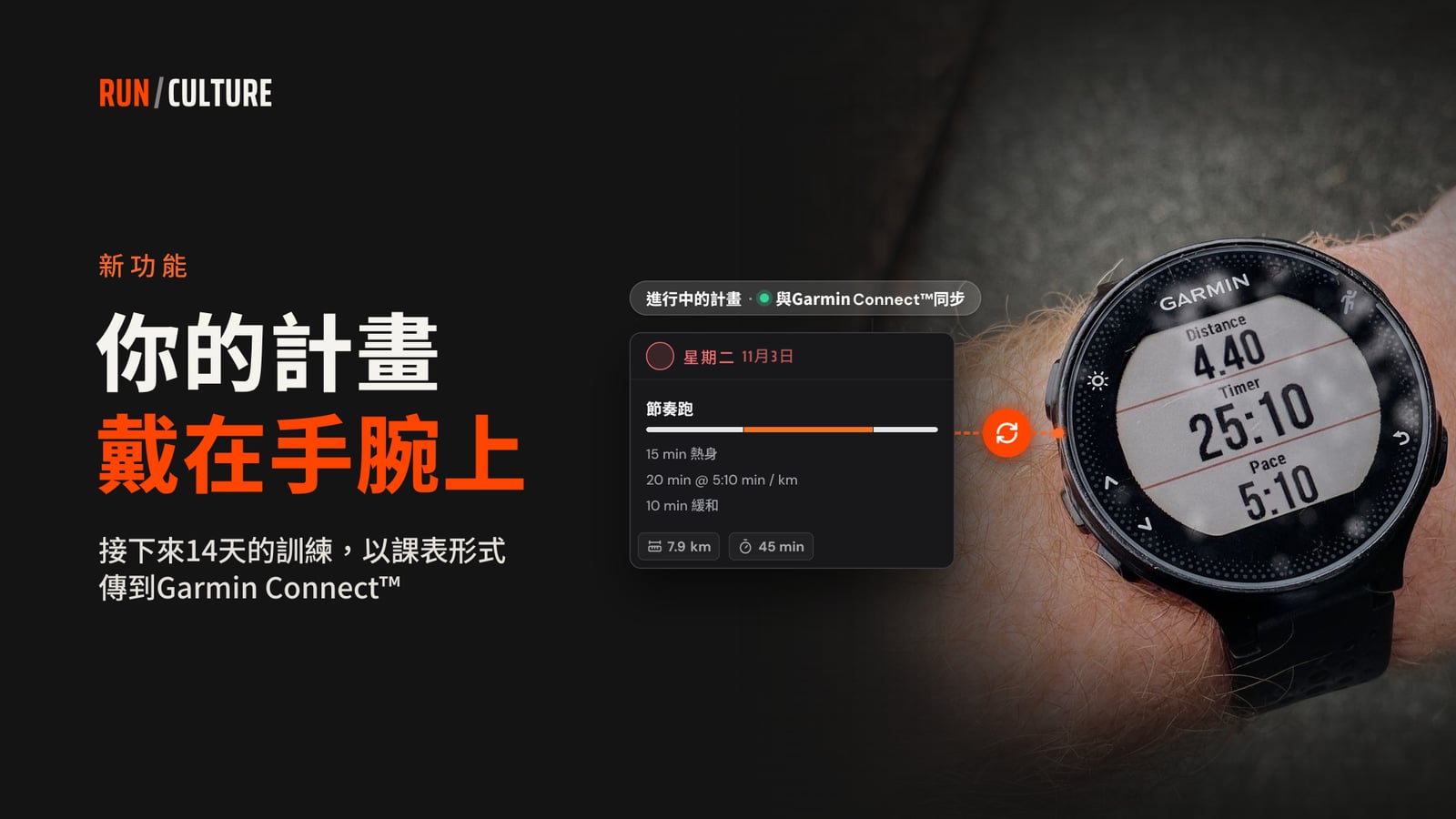
好消息:RunCulture現在支援Garmin了!這是你們最常提出的需求之一,從今天起,你可以把RunCulture帳號連結到Garmin Connect™。
在手機上看計畫、邊跑邊記還剩幾趟要跑:這些都結束了。連結之後,你的訓練會以課表的形式出現在手錶上。手錶會從熱身到緩和跑,一步一步帶你完成訓練,跑太快或太慢時也會提醒你。你的路線也能以Course一起傳送。
重點如下:
怎麼連結 :從你的個人檔案,或直接從計畫頁面連結。 把計畫放上手錶 :未來14天的訓練,一步一步帶你跑,還有配速目標。你調整計畫時,手錶上的課表也會自動跟著更新。 把路線放上手錶 :已儲存的路線以Course傳送,附帶飲水點。 你的隱私 :我們會收到什麼、會傳給Garmin什麼,以及不會傳什麼。 停止同步或解除連結 :隨時都能關閉同步或解除連結。
怎麼連結
打開你的個人檔案,前往「連結」。 點「連結Garmin Connect™」。你會被帶到Garmin,在那裡登入並授權RunCulture。 保持「Workout Import」(用於你的計畫)和「Course Import」(用於你的路線)這兩項權限開啟。之後你會自動回到RunCulture。
你也可以直接從計畫頁面連結。點計畫頁面上方的「進行中的計畫 · 與Garmin Connect™同步」標籤,在彈出視窗中選「連結Garmin Connect™」。連結完成後,你會回到同一個彈出視窗,同步已經幫你開啟。點「儲存」,你的計畫就會傳到手錶上。
你需要一個RunCulture帳號,以及一個和你手錶同步的Garmin Connect™帳號。目前,任何RunCulture帳號都能使用這項連結。之後也會推出付費進階帳號;會包含哪些功能,屆時我們會再通知你。
把計畫放上手錶
計畫頁面上方有「進行中的計畫 · 與Garmin Connect™同步」標籤。點一下,就會打開「進行中的計畫」彈出視窗。開啟「與Garmin Connect™同步」,再點「儲存」。接下來的課表就會出現在Garmin Connect™中。在彈出視窗的「上次同步」底下,可以看到你的計畫最後一次同步的時間。點上方的標籤,可以先看看這個彈出視窗。
標籤上的小圓點會顯示目前的狀態:
綠色 :這份計畫正在與Garmin Connect™同步。 橘色 :上一次同步沒有成功。我們會自動再試一次。 紅色 :這份計畫沒有同步,例如因為同步已關閉,或你還沒有連結Garmin Connect™。
你也可以在計畫中的「分享與匯出」底下,透過「傳送到Garmin Connect™」找到同一個彈出視窗。
一次一份計畫:你進行中的計畫
一次只會有一份計畫傳到你的手錶:你進行中的計畫。如果你有好幾份計畫,其他計畫上會顯示「設為進行中 · 與Garmin Connect™同步」標籤,並帶有紅色小圓點:表示那份計畫還沒有同步。如果你已經在同步某份計畫,這個標籤會打開同一個彈出視窗,同步已經幫你開啟。點「儲存」後,這份計畫就會成為你進行中的計畫,並傳到你的手錶上。你前一份計畫接下來的課表,我們會從Garmin Connect™移除。
如果另一份計畫成為你進行中的計畫,但你沒有在這個彈出視窗中儲存,同步就會留在你前一份計畫上。紅色小圓點和彈出視窗中的提示會告訴你這一點。點「儲存」就能把同步轉過去。
哪些內容會傳到手錶
未來14天 :今天和之後的13天。這個範圍每晚往後移一天,所以手錶上總是準備好兩週的課表。 你的跑步訓練 :休息日、肌力訓練、騎車和游泳不會傳送。 一步一步,和你的每日卡片一樣 :熱身、區段、含恢復的反覆、加速跑和緩和跑,時間和每日卡片上相同。以距離設定的步驟,例如以比賽配速跑的區段,會以距離傳送。 好認的名稱和說明 :課表名稱和你的訓練相同。說明中會列出步驟、訓練目的、你的提示和你自己的筆記,以及連到你計畫的連結。 選擇性訓練 :名稱後面會加上「(選填)」。如果不想讓它們出現在手錶上,就在彈出視窗中關閉「一併傳送選擇性訓練」。 你的比賽 :以簡單的課表傳送,先是起跑前的熱身,接著是到終點的比賽。按分圈鍵就會進入下一個步驟。比賽不設配速目標:配速由你自己決定。 已連結的路線 :以Course傳送。詳細內容請看下方說明。
名稱、說明和配速會以你自己的語言顯示,並依你在RunCulture的設定使用公里或英里。
配速目標
每個有配速的步驟,只要你跑出範圍,手錶就會提醒你。範圍的中間就是每日卡片上的配速。上下容許的範圍取決於配速本身:越慢越寬,因為配速較慢時GPS的波動比較大。輕鬆的段落一定會多留一點空間。舉幾個例子:
4:20 min / km6:58 min / mi的間歇 :大約超出4:10–4:30 min / km6:42–7:15 min / mi的範圍時,手錶會響。 5:00 min / km8:03 min / mi的節奏段 :大約超出4:45–5:15 min / km7:39–8:27 min / mi的範圍時。 6:00 min / km9:39 min / mi的輕鬆跑 :大約超出5:40–6:20 min / km9:07–10:12 min / mi的範圍時。
不是每個步驟都有目標。反覆之間的恢復和走路、依感覺跑的訓練(例如法特雷克和坡道訓練),以及跑走交替,都沒有配速目標。如果這類步驟在每日卡片上有配速,你會在筆記中看到它。
你可以在彈出視窗中自己設定手錶要多嚴格:
手錶上的配速目標 :「每個有配速的步驟」(預設)、「僅限快速路段」(輕鬆的段落依感覺跑)或「關閉」(不提醒,但配速會以筆記顯示)。 配速容許範圍 :「嚴格」(少5秒)、「一般」或「寬鬆」(多10秒)。 加速跑的配速目標 :加速跑的時間很短,有時你已經在加速了,手錶還會提示「太慢」。如果覺得困擾,就把這個選項關掉。
計畫改變,手錶也跟著改變
你調整或移動一次訓練 :Garmin Connect™中的課表會跟著更新,或一起移到新的日期。所以不會出現重複的課表。如果某次訓練取消了,對應的課表也會消失。 你的計畫重新計算 :例如在測試跑之後。這時你的課表會換上新的配速。 你回報暫停 :暫停期間的日子,Garmin Connect™中不會有課表。之後接著的是你恢復訓練的課表。想了解更多暫停的內容,請參考〈生病、度假或受傷?在計畫中設定暫停〉。 過去的訓練 :維持原樣。
更新會在背景進行,你什麼都不用做。
在手錶上
你的課表會出現在Garmin Connect™行事曆中對應的日期。用Garmin Connect™ App同步手錶後,課表也會出現在手錶上。當天,你可以在手錶的訓練項目或訓練行事曆中找到你的課表。這個選單叫什麼名稱,依手錶型號而不同。
跑完了?和平常一樣,在RunCulture留下你對這次訓練的回饋。
把路線放上手錶
路線規劃工具中已儲存的路線,一個步驟就能以Course傳送到Garmin Connect™,附帶路線沿途的飲水點。如果某次訓練連結了路線,這條路線也會隨著你的計畫一起傳到手錶上。不想這樣的話,就在彈出視窗中關閉「一併傳送連結的路線」。路線的所有說明,請參考〈把路線直接傳到你的Garmin手錶〉。
你的隱私
我們從Garmin收到什麼 :只有你的Garmin使用者ID、連結用的金鑰(加密儲存),以及你給予的授權。我們不會要求健康資料,也不會從Garmin取得活動紀錄。 我們傳給Garmin什麼 :你進行中計畫裡的訓練,包括名稱、說明、步驟和日期,以及你自己傳送或連結到訓練的路線。 我們不會做什麼 :我們不會出售你的Garmin資料,不會分享給他人作為他們自己的用途,也不會用於AI。
所有內容都寫在我們的隱私權政策第10節,關於與Garmin Connect™連結的部分。
停止同步或解除連結
關閉同步 :在彈出視窗中關閉「與Garmin Connect™同步」,再點「儲存」。這份計畫接下來的課表,我們會從Garmin Connect™移除。 刪除計畫 :那份計畫接下來的課表,也會從Garmin Connect™消失。 解除連結 :在個人檔案的「連結」底下點「解除連結」,或直接在Garmin Connect™中解除。如果你透過RunCulture解除連結,我們會先從Garmin Connect™移除你接下來的課表。你已經跑過的訓練會保留。接著我們會刪除我們這邊的Garmin資料。路線的Course會留在Garmin Connect™中。不再需要時,請自己到那裡刪除。
你有Garmin手錶嗎?打開你的個人檔案,連結Garmin Connect™吧。