2026年11月6日
你的訓練週,隨手就能看
在改版後的儀表板查看你的每一週,直接從首頁調整訓練,並透過新的配速條一眼看出每次跑步訓練的結構。
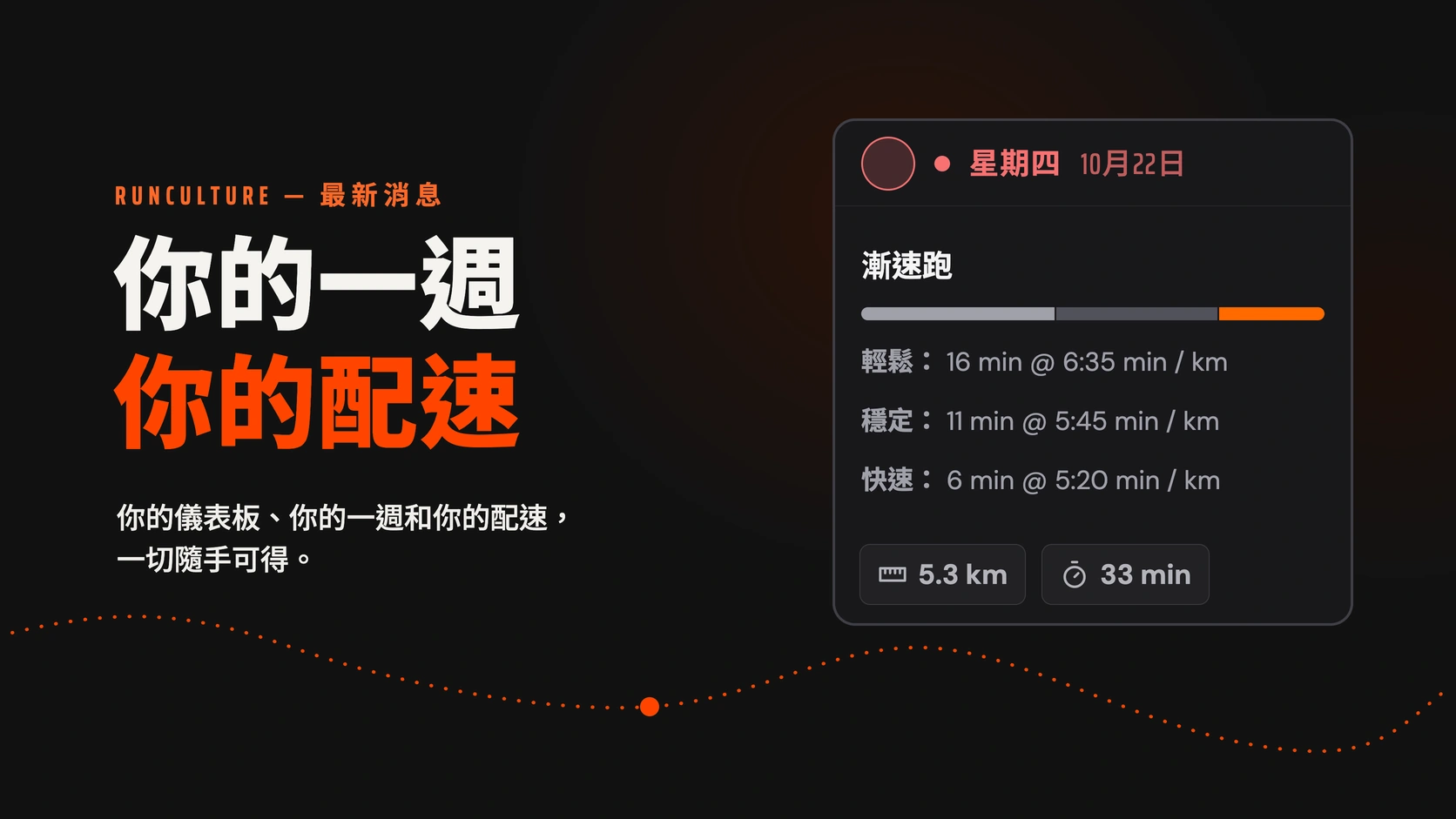
想快速看一下今天要練什麼、把一次訓練標記完成、調整某一天,或先看看下週的安排?現在你不用每次都打開整份計畫:你的訓練週已經在儀表板和首頁上等著你。
訓練卡片也有新東西。標題下方有一條配速條,顯示這次跑步訓練的結構。這樣你能更快分辨輕鬆的長時間慢跑、短距離加速,以及逐步加快配速的訓練有什麼不同。
所有週次一覽無遺
在你的儀表板裡,訓練週上方會為計畫的每一週顯示一根長條。長條越高,表示那週安排的跑步距離越長。「現在」標示的是本週。
在電腦上,把滑鼠移到長條上就能看到距離。本週和之前的週次,還會顯示你已標記完成幾次訓練,例如「2/3次訓練」。點選某一週,下方的訓練日就會跟著切換。再點一次已選取的那一週,就會回到本週。在手機上,點一下長條,再左右滑動,就能往前往後瀏覽你的計畫。
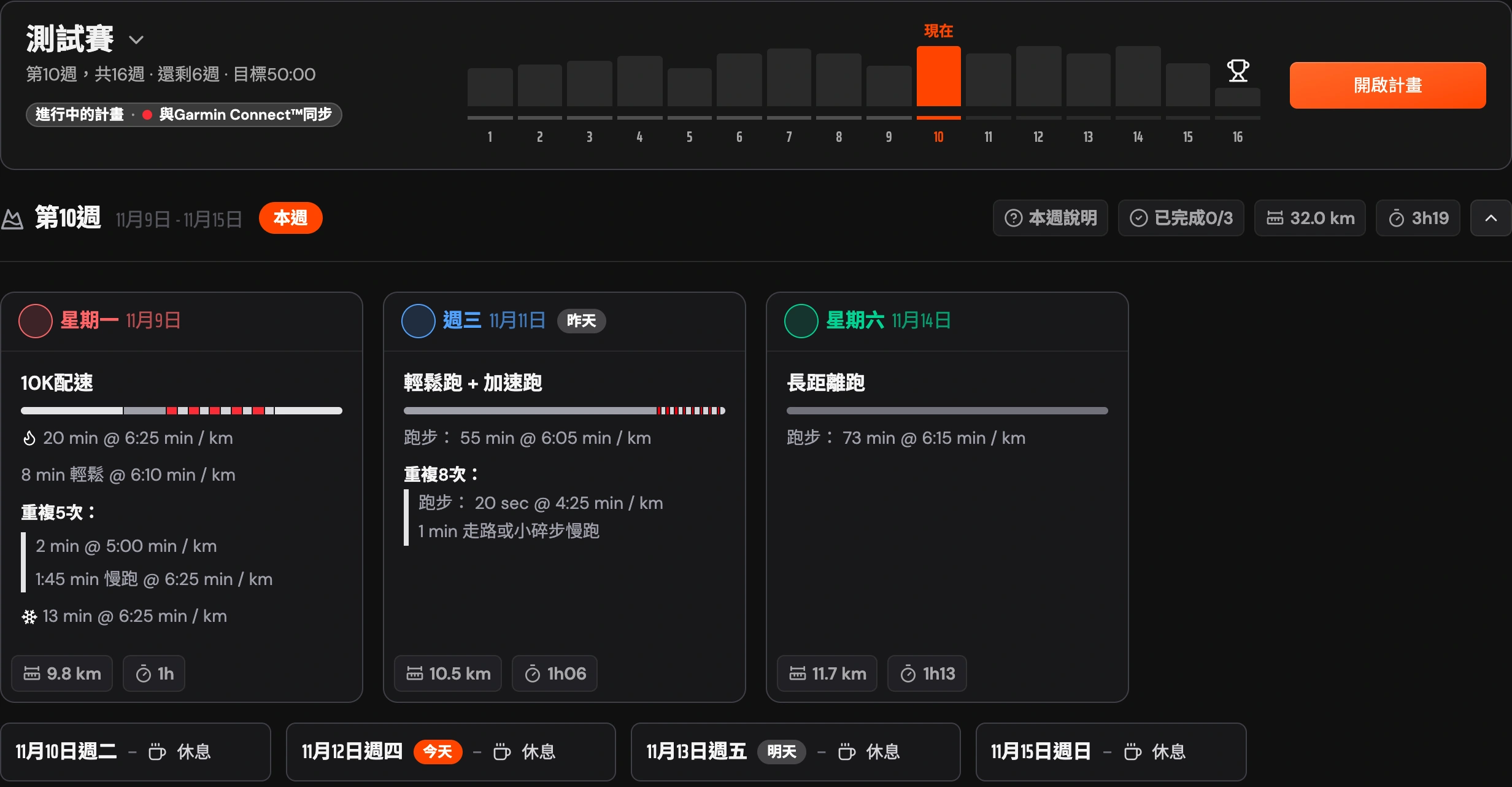
1. 選擇週次
每根長條代表一週。點一下就能查看下方的訓練;再點一次會回到本週。
你有好幾份進行中的計畫嗎?選擇你想查看的計畫,然後點「設為進行中」。之後每次打開儀表板,這份計畫都會排在最上面。
從首頁接著練
如果你已登入,而且有進行中的計畫,首頁和計畫頁面會顯示「從上次的地方繼續」,下方或旁邊就是你目前的訓練週。
這是你自己的那一週,包括你已經儲存的變更。你可以直接在這裡把訓練標記完成、調整訓練,或打開本週說明。透過每日選單,你也能更改訓練類型,例如行程需要時改成「休息」。這些變更都屬於你在儀表板和計畫頁面上使用的同一份計畫。
想看得更遠?點「開啟計畫」可前往完整計畫;「前往儀表板」會帶你到週總覽。沒有進行中的計畫時,會繼續顯示範例週。
配速條:縮小版的訓練
訓練標題下方的新長條,會由左到右依序呈現你這次跑步訓練的各個段落。淺灰色代表輕鬆的段落;深灰色、橘色和紅色代表較快的區間。淺色模式和深色模式都一樣。
在漸速跑中,你可以看到訓練如何逐步加速到較快的區段。間歇跑則能讓你看出努力段和恢復段的交替。長條下方的文字,仍然是你確認精確時間和配速的依據。
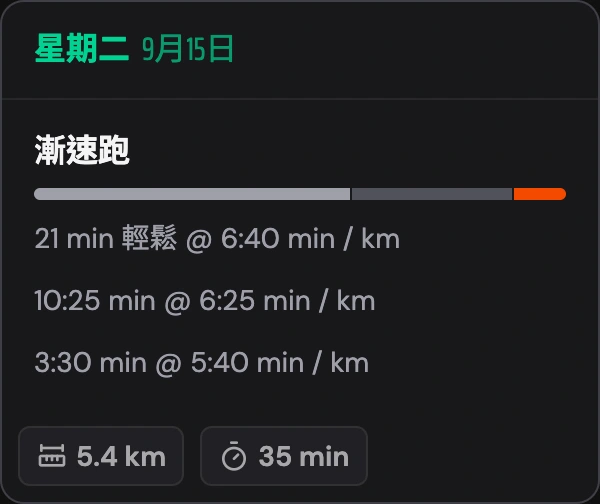
1. 從輕鬆到加快
配速條中的三個區段,依序對應這次漸速跑的結構:輕鬆、穩定和快速。
本週說明裡也是同樣的顏色
打開「本週說明」,看看「配速」這個部分。那裡會把這一週的配速區間整理在一起,顏色和訓練卡片上的一樣。你可以看到這些區間出現在哪幾天,以及對應的配速。點一下某一列,就能讀到這個配速的用途。
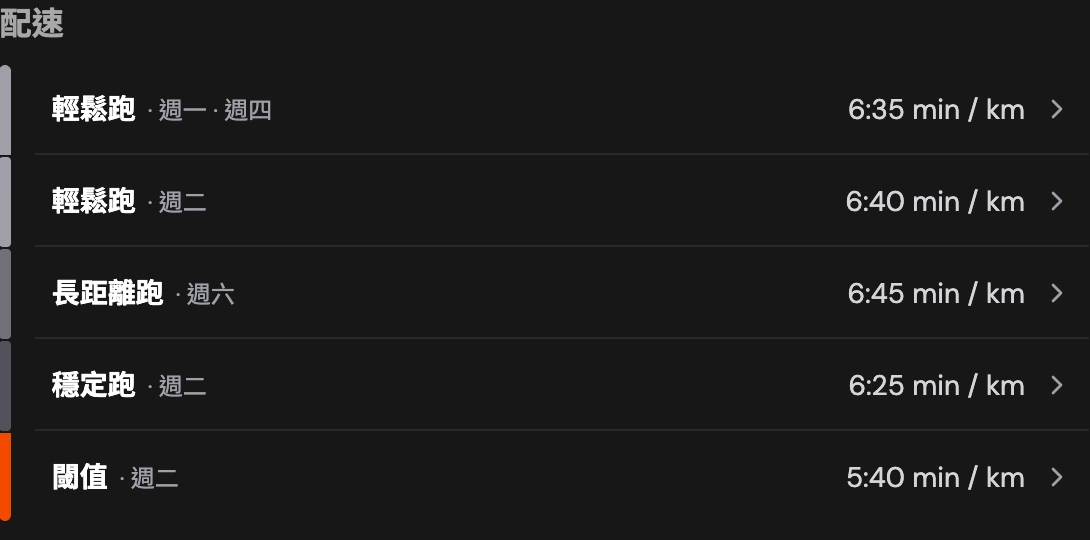
1. 認出同樣的顏色
左側的色條對應你訓練卡片上的配速條。顏色越淺的灰色,代表越輕鬆的段落。
打開你的儀表板,在你自己的週次上試試看。不需要建立新計畫,也能使用新的顯示方式。