1º novembre 2026
RunCulture ora funziona con Garmin!
Grande notizia: RunCulture ora funziona con Garmin. Collega il tuo account a Garmin Connect™. Gli allenamenti dei prossimi 14 giorni saranno sul tuo orologio Garmin, fase per fase e con un obiettivo di passo, e puoi inviare anche i tuoi percorsi. Ecco come funziona e come trattiamo i tuoi dati.
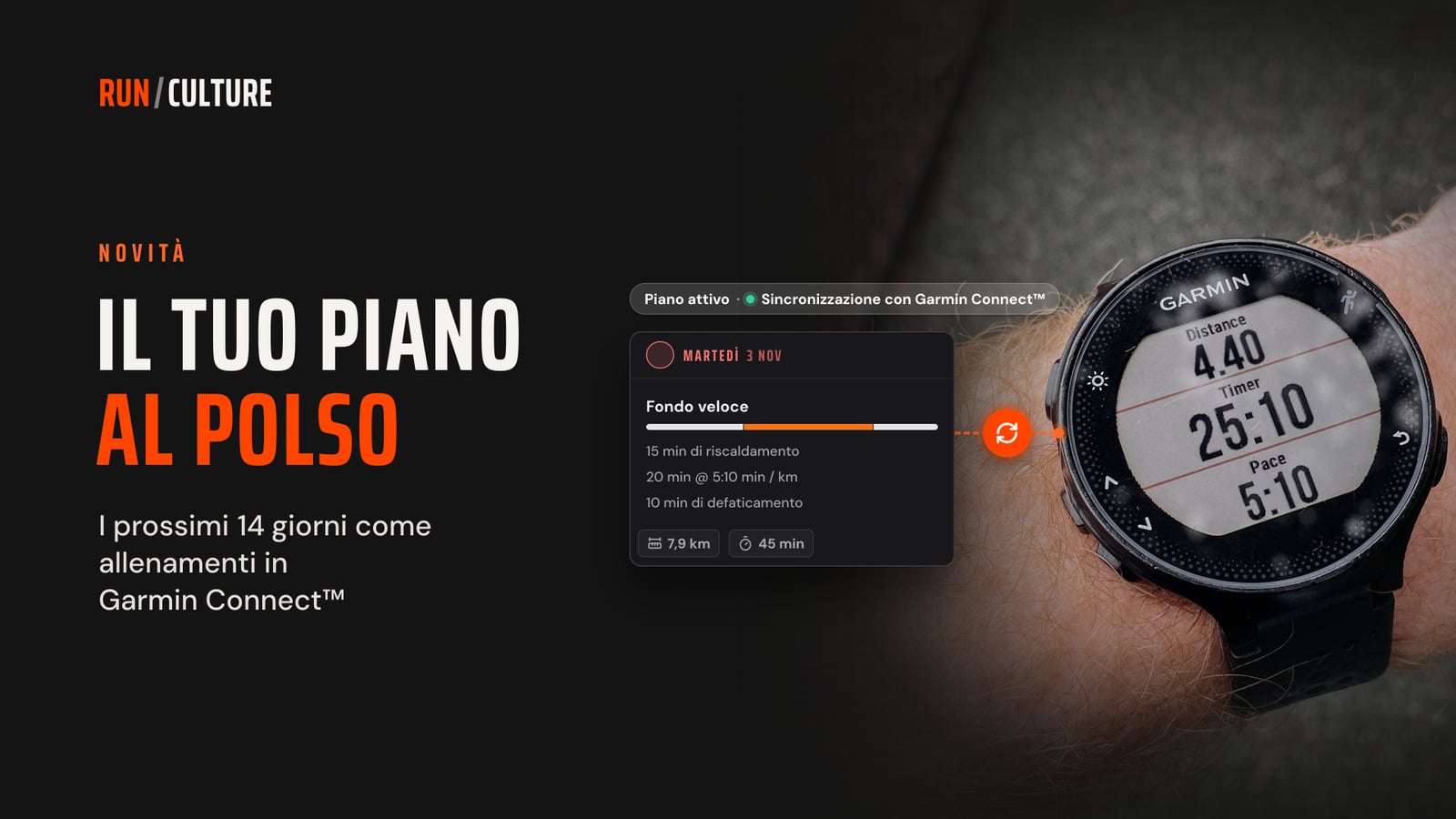
Grande notizia: RunCulture ora funziona con Garmin! Era una delle richieste più frequenti, e da oggi puoi collegare il tuo account RunCulture a Garmin Connect™.
Guardare il piano sul telefono e ricordarti durante la corsa quante ripetute ti mancano: è finita. Dopo il collegamento i tuoi allenamenti sono sull’orologio. L’orologio ti guida fase per fase, dal riscaldamento al defaticamento, e ti avvisa se vai troppo veloce o troppo piano. Puoi inviare anche i tuoi percorsi.
In breve:
Come collegarti: dal tuo profilo o direttamente dal tuo piano. Il tuo piano sull’orologio: i prossimi 14 giorni, fase per fase e con un obiettivo di passo. Se modifichi il piano, l’orologio si aggiorna da solo. I tuoi percorsi sull’orologio: un percorso salvato, con i punti acqua. La tua privacy: cosa riceviamo, cosa inviamo a Garmin e cosa no. Interrompere o scollegare: puoi sempre disattivare la sincronizzazione o scollegarti.
Come collegarti
Apri il tuo profilo e vai in Collegamenti. Clicca su Collega Garmin Connect™. Si apre Garmin, dove accedi e dai il consenso a RunCulture. Lascia attive le autorizzazioni «Workout Import» (per il piano) e «Course Import» (per i percorsi). Poi torni in automatico su RunCulture.
Puoi anche collegarti direttamente dal tuo piano. Clicca in alto nella pagina del piano sul badge Piano attivo · Sincronizzazione con Garmin Connect™ e nel popup scegli Collega Garmin Connect™. Dopo il collegamento torni nello stesso popup, con la sincronizzazione già attiva. Clicca su Salva e il piano va sull’orologio.
Ti servono un account RunCulture e un account Garmin Connect™ con cui si sincronizza il tuo orologio. Al momento il collegamento funziona con qualsiasi account RunCulture. Più avanti arriverà anche un account premium; quali funzioni includerà te lo diremo a tempo debito.
Il tuo piano sull’orologio
In alto nella pagina del piano c’è il badge Piano attivo · Sincronizzazione con Garmin Connect™. Cliccaci sopra e si apre il popup Piano attivo. Attiva Sincronizza con Garmin Connect™ e clicca su Salva. I prossimi allenamenti compaiono poi in Garmin Connect™. In Ultima sincronizzazione vedi nel popup quando il piano si è sincronizzato l’ultima volta. Clicca sul badge qui sopra per dare già un’occhiata al popup.
Il pallino nel badge mostra la situazione:
Verde: questo piano si sincronizza con Garmin Connect™. Arancione: l’ultima sincronizzazione non è riuscita. Riproviamo in automatico. Rosso: questo piano non si sincronizza, per esempio perché la sincronizzazione è disattivata o perché non hai ancora collegato Garmin Connect™.
Trovi lo stesso popup anche nel piano, in Condividi ed esporta, alla voce Invia a Garmin Connect™.
Un piano alla volta: il tuo piano attivo
Sull’orologio va un piano alla volta: il tuo piano attivo. Se hai più piani, su un altro piano compare il badge Rendi attivo · Sincronizzazione con Garmin Connect™, con un pallino rosso: quel piano non si sincronizza ancora. Se stai già sincronizzando un piano, quel badge apre lo stesso popup, con la sincronizzazione già attiva. Clicca su Salva: questo diventa il tuo piano attivo e va sull’orologio. I prossimi allenamenti del piano precedente li togliamo da Garmin Connect™.
Se un altro piano diventa attivo senza che tu salvi in questo popup, la sincronizzazione resta sul piano precedente. Lo mostrano il pallino rosso e un avviso nel popup. Con Salva la sposti.
Cosa va sull’orologio
I prossimi 14 giorni. Oggi e i 13 giorni successivi. Ogni notte questa finestra avanza di un giorno, così hai sempre due settimane pronte. I tuoi allenamenti di corsa. Giorni di riposo, allenamenti di forza, bici e nuoto non vengono inviati. Fase per fase, come sulla scheda del giorno. Riscaldamento, blocchi, ripetute con recupero, allunghi e defaticamento, con la stessa durata della scheda del giorno. Una fase con una distanza, come un blocco a ritmo gara, viene inviata come distanza. Un nome riconoscibile e una descrizione. L’allenamento si chiama come sul piano. Nella descrizione trovi le fasi, lo scopo dell’allenamento, i consigli, la tua nota e un link al piano. Allenamenti facoltativi, con «(facoltativo)» dopo il nome. Se non li vuoi sull’orologio, disattiva nel popup Invia anche gli allenamenti facoltativi. La tua gara come allenamento semplice: riscaldamento fino alla partenza, poi la gara fino al traguardo. Con il tasto lap passi alla fase successiva. Non c’è un obiettivo di passo: il ritmo lo decidi tu. Percorsi collegati. Trovi altri dettagli più sotto.
Nomi, descrizioni e ritmi sono nella tua lingua e in chilometri o miglia, come usi RunCulture.
Obiettivi di passo
In ogni fase con un passo, l’orologio ti avvisa se esci dall’intervallo. Il centro è il passo della scheda del giorno. Il margine intorno dipende dal passo stesso: più è lento, più è ampio, perché a ritmo tranquillo il GPS oscilla di più. I tratti tranquilli hanno sempre un po’ di margine in più. Alcuni esempi:
Una ripetuta a 4:20 min / km6:58 min / mi: l’orologio suona se esci da circa 4:10–4:30 min / km6:42–7:15 min / mi. Un blocco veloce a 5:00 min / km8:03 min / mi: se esci da circa 4:45–5:15 min / km7:39–8:27 min / mi. Una corsa tranquilla a 6:00 min / km9:39 min / mi: se esci da circa 5:40–6:20 min / km9:07–10:12 min / mi.
Non tutte le fasi hanno un obiettivo. Recupero e camminata tra le ripetute, allenamenti a sensazione (come fartlek e salite) e il metodo corsa-camminata non hanno obiettivo di passo. Se in una di queste fasi la scheda del giorno indica un passo, lo vedi comunque come nota.
Nel popup decidi tu quanto deve essere severo l’orologio:
Obiettivi di passo sull’orologio: In ogni fase con un passo (predefinito), Solo nei tratti veloci (i tratti tranquilli li corri a sensazione) o Disattivati (nessun avviso, ma il passo resta come nota). Tolleranza sul passo: Stretta (5 secondi in meno), Normale o Ampia (10 secondi in più). Obiettivo di passo negli allunghi: gli allunghi durano così poco che l’orologio a volte segnala «troppo lento» mentre stai già accelerando. Se ti dà fastidio, disattivalo.
Se cambia il piano, cambia anche l’orologio
Modifichi o sposti un allenamento. L’allenamento in Garmin Connect™ viene aggiornato o si sposta al nuovo giorno. Così non ti ritrovi doppioni. Se un allenamento salta, sparisce anche da Garmin. Il piano viene ricalcolato, per esempio dopo una corsa di prova. Gli allenamenti ricevono i nuovi ritmi. Segnali una pausa. Nei giorni di pausa non c’è nessun allenamento in Garmin Connect™. Dopo seguono gli allenamenti del rientro. Trovi altri dettagli sulle pause in Malattia, vacanza o infortunio? Inserisci una pausa nel tuo piano. Gli allenamenti passati restano come sono.
L’aggiornamento avviene in background. Non devi fare nulla.
Sull’orologio
I tuoi allenamenti sono nel loro giorno nel calendario di Garmin Connect™. Quando sincronizzi l’orologio con l’app Garmin Connect™, sono anche sull’orologio. Il giorno stesso trovi l’allenamento tra gli allenamenti o nel calendario di allenamento dell’orologio. Il nome di quel menu cambia da orologio a orologio.
Hai finito di correre? Il feedback sull’allenamento lo lasci come sempre su RunCulture.
I tuoi percorsi sull’orologio
Un percorso salvato nel pianificatore lo invii a Garmin Connect™ in un solo passaggio, con i punti acqua lungo il tragitto. Se un percorso è collegato a un allenamento, va sull’orologio insieme al piano. Se non lo vuoi, disattiva nel popup Invia anche i percorsi collegati. Tutto sui percorsi lo trovi in Il tuo percorso direttamente sul tuo orologio Garmin.
La tua privacy
Cosa riceviamo da Garmin: solo il tuo ID utente Garmin, le chiavi del collegamento (salvate in forma cifrata) e le autorizzazioni che hai dato. Non chiediamo dati sulla salute e non scarichiamo attività da Garmin. Cosa inviamo a Garmin: gli allenamenti del tuo piano attivo, con nome, descrizione, fasi e data, e i percorsi che invii tu o che colleghi a un allenamento. Cosa non facciamo: non vendiamo i tuoi dati Garmin, non li condividiamo con altri per i loro scopi e non li usiamo per l’AI.
Tutto questo è nella nostra informativa sulla privacy, alla sezione 10 sul collegamento con Garmin Connect™.
Interrompere o scollegare
Disattivare la sincronizzazione: nel popup disattiva Sincronizza con Garmin Connect™ e clicca su Salva. I prossimi allenamenti di questo piano li togliamo da Garmin Connect™. Piano eliminato: i prossimi allenamenti di quel piano spariscono anche da Garmin Connect™. Scollegare: dal tuo profilo, in Collegamenti, con Scollega, oppure direttamente in Garmin Connect™. Se ti scolleghi da RunCulture, prima togliamo i tuoi prossimi allenamenti da Garmin Connect™. Gli allenamenti che hai già corso restano. Poi cancelliamo i tuoi dati Garmin da noi. I percorsi restano in Garmin Connect™. Puoi eliminarli da te quando non ti servono più.
Hai un orologio Garmin? Apri il tuo profilo e collega Garmin Connect™.