2026年8月31日
全新功能:RunCulture路線規劃工具
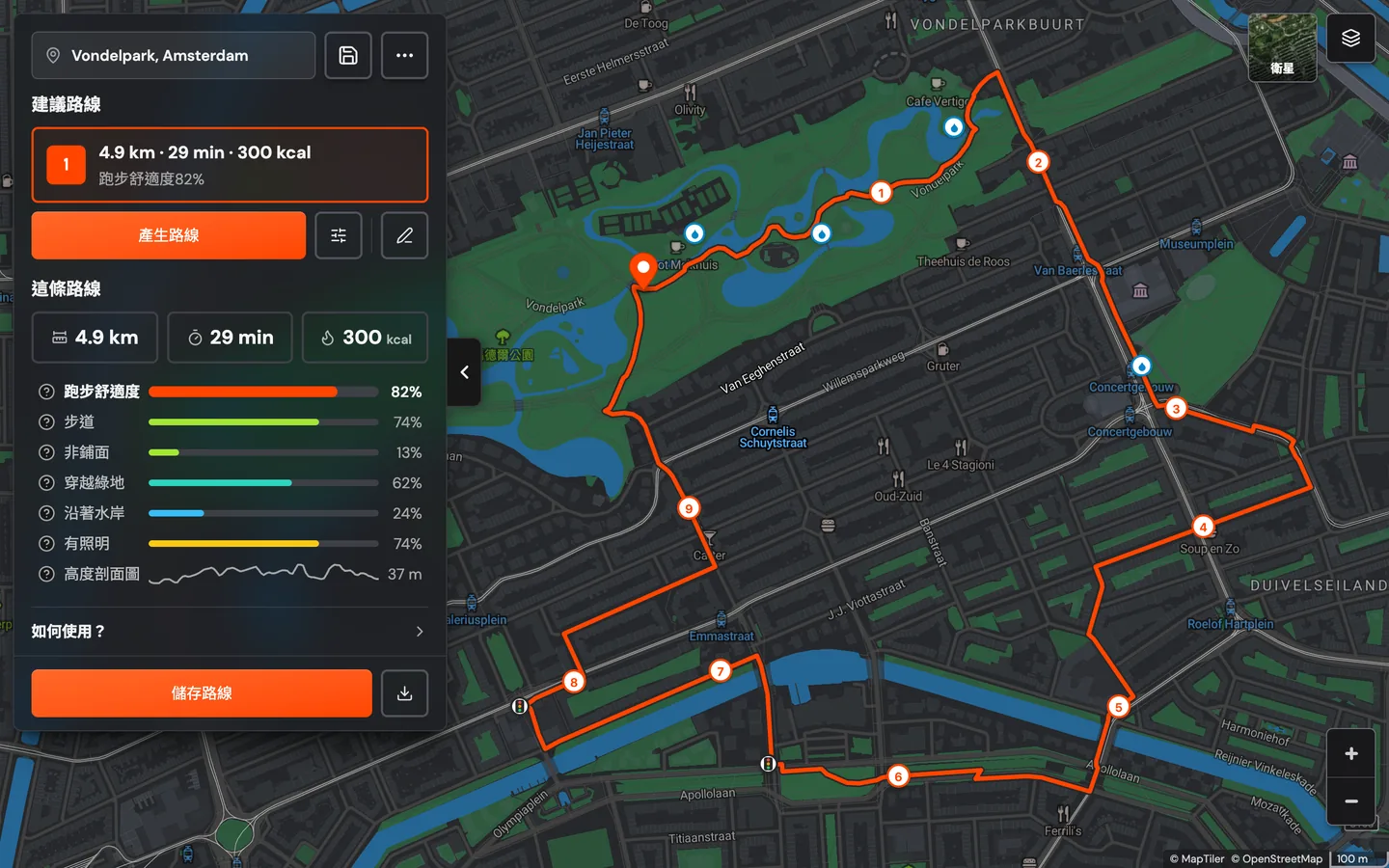
今天要去哪裡跑?用路線規劃工具,點幾下就有答案。先選一個起點:用城市或街道名稱搜尋、選一個已儲存的地點(例如「家」)、使用你目前的位置,或直接在地圖上點一下。接著由你決定路線要怎麼產生。在電腦上,你在地圖旁的面板裡操作;在手機上,則用地圖上的按鈕。
這個規劃工具的誕生,來自好幾位使用者都問過的問題:我能不能把計畫中的某次訓練連結到一條路線,這樣就不用每次都自己想那12 km7.5 mi要在哪裡跑?可以:計畫中的每一次訓練都有自己的「路線」按鈕。怎麼使用,請看文章最後。
兩種方式:自己畫,或自動產生
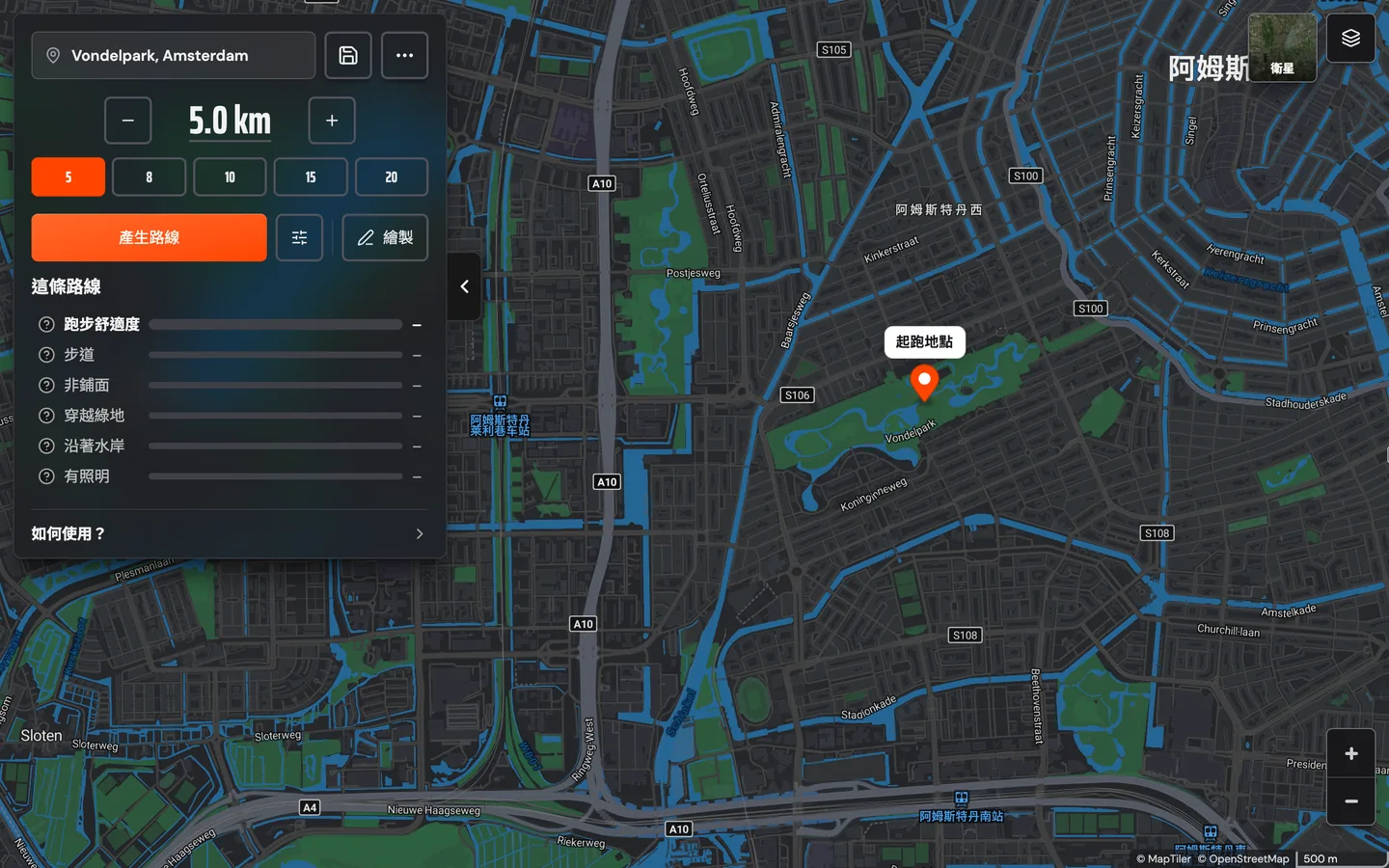
選好起點後,你有兩個選擇。自己繪製:一點一點地點選,規劃工具會自動把路線沿著小徑和街道畫出來;想退回某個轉彎時,可以復原和重做。或者輸入距離,選擇「環狀路線」或「折返路線」,然後點「產生路線」:RunCulture會提出幾條符合這個距離的環狀路線。都不喜歡?點一下就會再多幾個新建議。選定的建議幾乎完美了?每個建議之後都能自己拖曳路線上的點來修改,也能透過選單把跑步方向反過來。
符合你距離的建議
你要8 km5 mi,就會拿到8 km5 mi。規劃工具會學習每個區域的路線通常會偏長還是偏短,並修正太短或太長的建議,讓它和你的目標差距保持在幾個百分點以內。之後你從同一個起點再規劃同樣的距離時,看到的不會總是同一條路線,而是另一個建議。
事先就知道會跑到哪裡
每條路線在地圖上都有公里標示,還有一個圖例告訴你會跑在什麼樣的地方:你的跑步舒適度、小徑、非鋪面路和綠地各占百分之多少,沿著水邊和有照明的路段各占百分之多少,會遇到幾個紅綠燈,以及這條環狀路線有多少爬升高度。點「高度剖面圖」,拖曳上面的游標,就能在地圖上清楚看到那段爬坡在哪裡。想知道要往哪個方向跑?在圖層選單裡開啟「跑步方向」,路線旁就會出現小箭頭,連來回都會經過的路段也有。距離和預估跑步時間顯示在面板裡;在手機上則顯示在下方按鈕的上面。
帶著走,也能存起來
完成了嗎?把路線下載成GPX檔傳到手錶上,或把它儲存起來。沒有帳號也能儲存:路線會先連結到你的電子郵件地址,之後再歸到你的帳號裡。你已儲存的路線,可以在規劃工具中透過「已儲存的路線」打開。
儲存、分享,或保持私密
儲存後的路線會有自己的分享頁面和固定連結,例如這條沿著烏得勒支運河的環狀路線。你可以把連結傳給你的跑步團體,或貼到跑團的群組聊天裡。之後你也能在這個頁面上繼續編輯路線,連結依然有效。想分享路線,又不想讓大家知道你住哪裡?儲存時開啟「隱藏起點」:路線仍然看得到,但確切的起點不會顯示。
把路線連結到計畫中的訓練
步驟1:點路線按鈕。計畫中每次訓練的下方都有「路線」按鈕;在訓練日的選單中,同一個選項叫做「選擇路線」。這次訓練會直接決定規劃工具採用的距離。
星期四9月10日
輕鬆跑+加速跑
跑步:16分鐘 @ 6:35 min / km跑步:16分鐘 @ 10:36 min / mi
重複6次:
跑步:20秒 @ 4:30 min / km跑步:20秒 @ 7:15 min / mi
20秒緩和跑
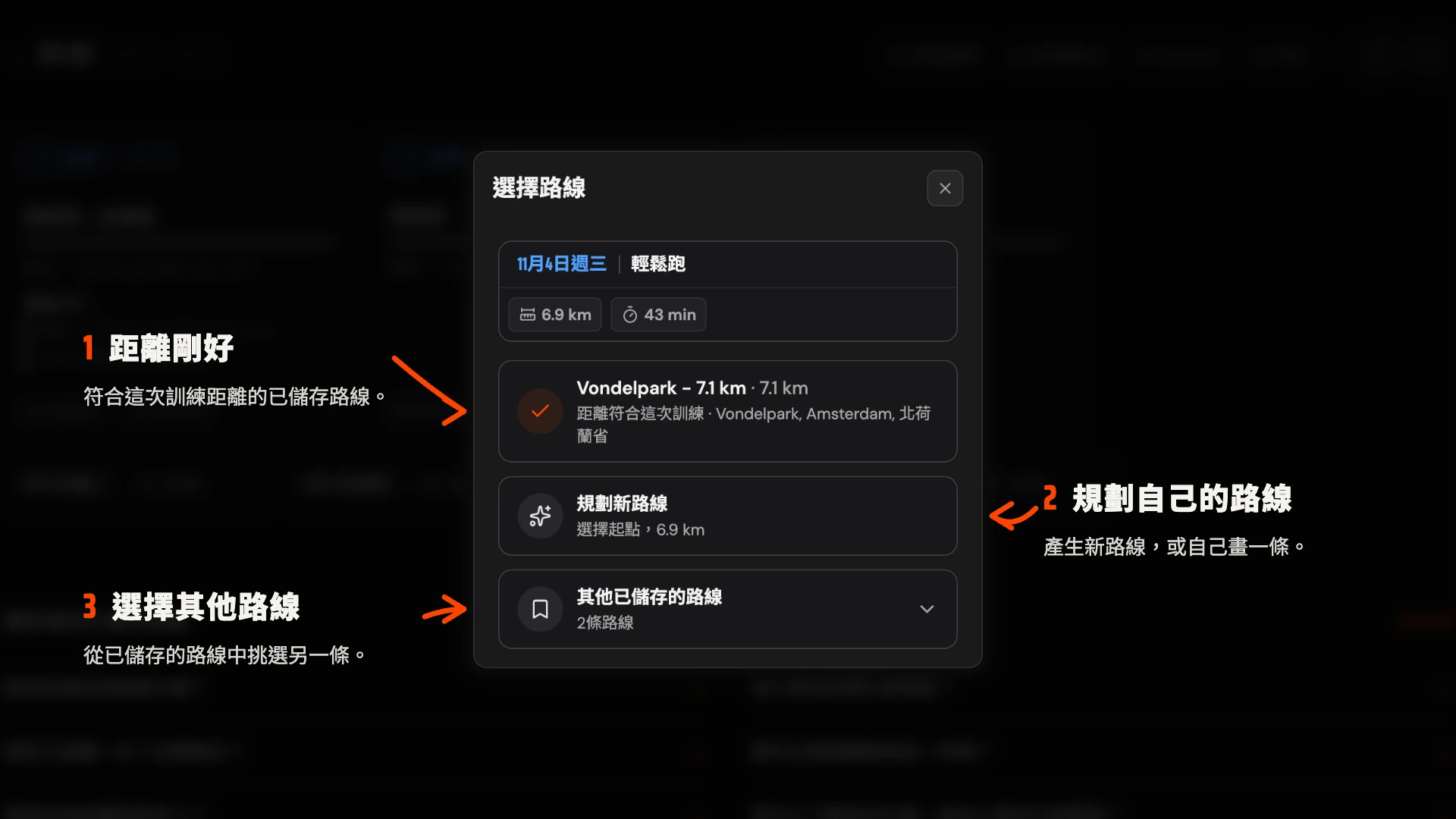
步驟2:選一條已儲存的路線,或規劃新路線。你會先看到一個簡短的選擇畫面,最上方以卡片顯示這次訓練。如果你已經儲存過符合這個距離的路線,它會排在最上面;下方可以選擇「規劃新路線」或「其他已儲存的路線」。選擇已儲存的路線時,你可以先「查看」,或直接「使用」。選擇規劃新路線時,規劃工具會以工作區的形式在你的計畫上方打開,並立刻依訓練的距離產生一個建議。其他功能都和路線頁面一樣:新的建議、自己繪製、修改路線。
步驟3:使用這條路線。點「使用路線」。訓練上的按鈕會變成綠色。透過旁邊的選單,你可以查看路線、換成另一條、下載手錶用的GPX、分享路線,或解除連結。
星期二9月8日
穩定跑
8分鐘 @ 6:55 min / km8分鐘 @ 11:08 min / mi
跑步:16分鐘 @ 6:10 min / km跑步:16分鐘 @ 9:55 min / mi
點「路線」打開路線選項。



Kun je ook een voorkeur voor onverhard instellen bij het genereren?