13 settembre 2026
Com’è andato l’allenamento? Lascia un feedback nella tua tabella di allenamento
Indica quanto è stato duro l’allenamento, se l’hai completato e cosa vuoi ricordare. Un piccolo sguardo indietro che può gettare le basi per un piano più adatto a te, solo con il tuo consenso.
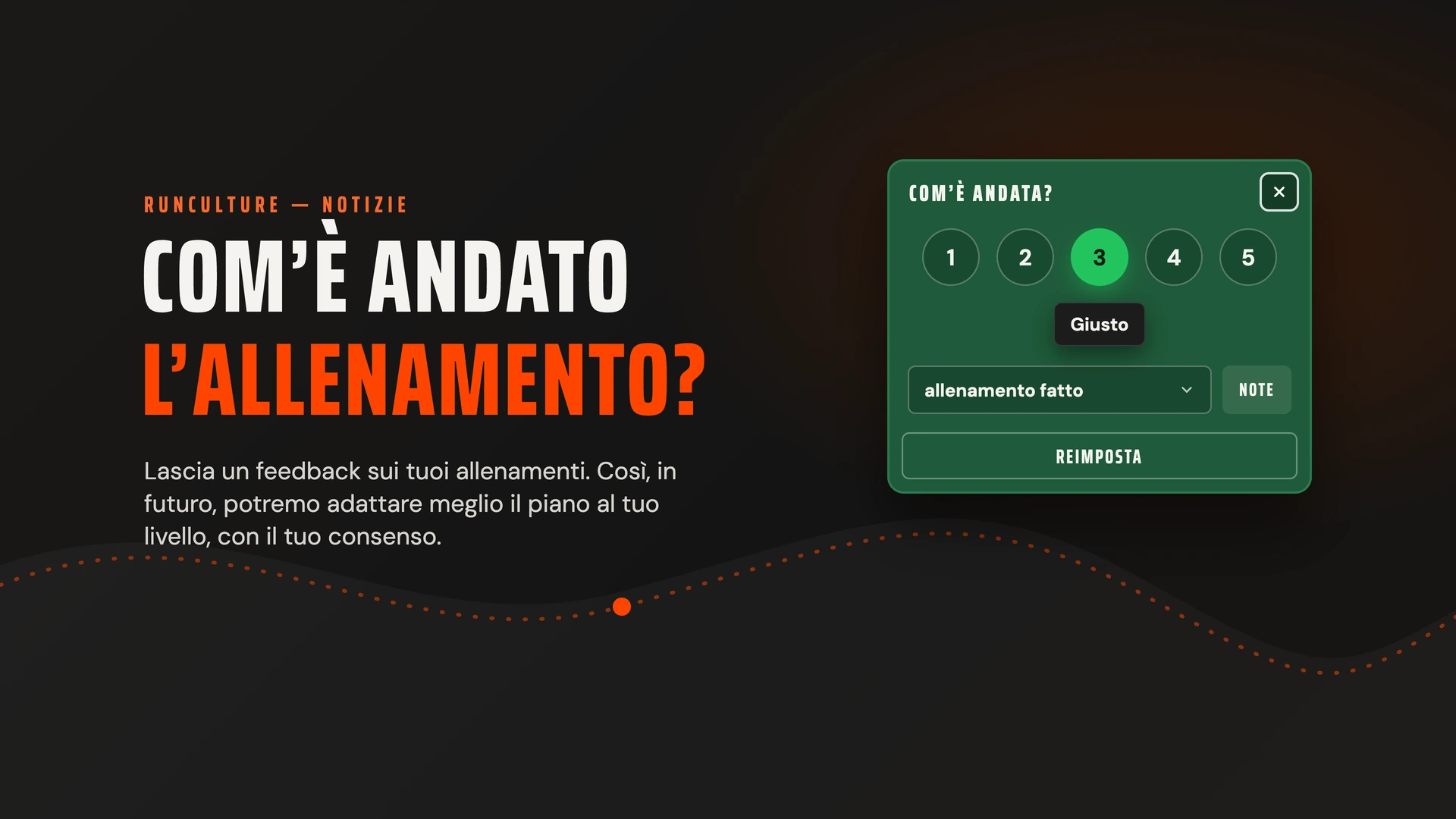
Il tuo piano ti dice cosa è in programma. Ma che sensazioni ti ha dato quell’allenamento lo sai meglio tu. È stata una corsa rilassata, impegnativa al punto giusto o più dura del previsto? Puoi annotarlo per ogni allenamento nel tuo piano di allenamento personalizzato.
Quando spunti un allenamento, viene salvato subito il punteggio 3: Giusto. Sensazioni diverse? Scegli un altro punteggio, indica se hai completato l’allenamento e, se vuoi, aggiungi una breve nota. Così, oltre al programma, registri anche la tua esperienza.
Passaggio 1: spunta l’allenamento
Accedi e apri un piano personalizzato collegato al tuo account. Nell’intestazione del giorno clicca sul cerchio per spuntare l’allenamento. Così salvi subito il feedback con il punteggio 3, Giusto. Vedi il messaggio «Feedback salvato» e il pannello di feedback si apre sopra la scheda, con il 3 già scelto.
Il 3 ti sembra giusto? Allora non devi fare altro. Non c’è ancora nulla da salvare, quindi in basso c’è solo Reimposta. Chiudi il pannello con la crocetta in alto a destra o con Esc.
Sabato10 ott
Lungo
Corsa: 81 min @ 6:15 min / km10:05 min / mi
Sul telefono funziona allo stesso modo. Nell’elenco settimanale tocca il cerchio davanti all’allenamento: anche in questo caso il 3 viene salvato subito e il feedback si apre nella riga di quell’allenamento.
Solo con la corsa di prova è diverso. Lì inserisci anche distanza e tempo, quindi quando la spunti non viene ancora salvato nessun punteggio.
Passaggio 2: scegli quanto è stato duro
Il 3 non è il punteggio giusto? Scegli uno dei cinque numeri:
1 — Molto leggero 2 — Leggero 3 — Giusto 4 — Duro 5 — Molto duro
Se passi il puntatore su un numero, vedi subito la descrizione nell’etichetta sotto i numeri. Solo cliccando scegli quel numero. Con la tastiera è ancora più rapido: premi da 1 a 5 per scegliere un numero e Invio per salvare.
Non è un voto alla tua prestazione. Indica come hai vissuto l’allenamento. Un’uscita tranquilla può dare una sensazione diversa da un allenamento di ripetute intenso.
Appena cambi qualcosa, compare Salva accanto a Reimposta.
Sabato10 ott
Lungo
Corsa: 81 min @ 6:15 min / km10:05 min / mi
Passaggio 3: indica cosa hai fatto
Sotto i numeri scegli come è andata:
allenamento fatto: hai svolto l’allenamento; è la scelta predefinita. fatto in parte: per esempio hai smesso prima o hai saltato una parte. non fatto: non hai svolto l’allenamento.
Se scegli non fatto, la domanda su quanto è stato duro sparisce. Non devi certo giudicare un allenamento che non hai fatto. Dopo il salvataggio, nel cerchio dell’intestazione del giorno c’è una X al posto della spunta e l’allenamento non conta come fatto.
Su desktop puoi farlo anche direttamente. Passa il puntatore sul cerchio di un allenamento ancora aperto: alla sua destra compare un cerchio con una X. Cliccalo per segnare subito l’allenamento come non fatto. Su touchscreen usi il menu …, con Segna come non fatto.
Passaggio 4: aggiungi una nota, se vuoi
Premi Note per aprire il campo di testo. Una breve nota può aiutarti più avanti a capire il punteggio. Per esempio: «Poca energia dopo una giornata di lavoro pesante», «Ultime due ripetute saltate» o «Più facile della settimana scorsa».
La nota è facoltativa. Bastano anche solo il punteggio e come è andata.
Passaggio 5: salva e riguarda più avanti
Hai cambiato qualcosa? Premi Salva o Invio. Il pannello si chiude e vedi il messaggio «Feedback salvato». Non vuoi più salvare la modifica? Chiudi il pannello con la crocetta o con Esc. Il feedback salvato prima resta.
Nell’intestazione del giorno, dopo aver spuntato, c’è una sola spunta, anche se hai lasciato un feedback. Più avanti clicca su quella spunta per riaprire e modificare il feedback. Se clicchi di nuovo, il pannello si richiude. In un allenamento che hai segnato come non fatto, clicca sulla X.
Sabato10 ott
Lungo
Corsa: 81 min @ 6:15 min / km10:05 min / mi
Clicca sulla spunta nell’intestazione del giorno per riaprire o richiudere il feedback.
Sul telefono tocca la spunta nella riga dell’allenamento per aprire o chiudere il feedback.
Un clic sulla spunta quindi non toglie più il segno all’allenamento. Per farlo usa il menu …, con Togli il segno, oppure scegli non fatto alla voce su come è andata.
Eliminare il feedback
Con Reimposta elimini il feedback, compresa la nota. Sparisce anche la spunta: l’allenamento torna aperto, come se non l’avessi mai spuntato.
Un passo verso un piano più adatto a te
Al momento, con il feedback registri com’è andato un allenamento. Compilarlo non cambia automaticamente il tuo piano.
In futuro vogliamo usare questo riscontro per adattare meglio il modello dei piani al tuo livello. Se gli allenamenti risultano spesso troppo duri o troppo leggeri, può essere un motivo per proporre una modifica. Non in base a un singolo punteggio, ma tenendo conto del tipo di allenamento, di come è andato e dell’andamento su più allenamenti.
È una direzione in cui vogliamo svilupparci, non una funzione già attiva in automatico. Non useremo il tuo feedback per modificare il tuo piano in modo dinamico senza il tuo consenso esplicito. Lasciare un feedback non costituisce di per sé un consenso. Prima che tu scelga una funzione del genere, deve essere chiaro quali dati usiamo e cosa può cambiare nel tuo piano.
Per ora si comincia in modo semplice: apri i tuoi piani, spunta il tuo allenamento e annota com’è andato.

Wat mij betreft essentieel om een langdurig schema (20+ weken) accuraat te houden en mee te laten groeien. Ik hoor graag als deze feature ook daadwerkelijk het schema aanpast, bedankt