6 de novembro de 2026
Sua semana de treino sempre à mão
Veja suas semanas no painel renovado, ajuste os treinos direto na página inicial e reconheça a estrutura de cada corrida na nova barra de ritmo.
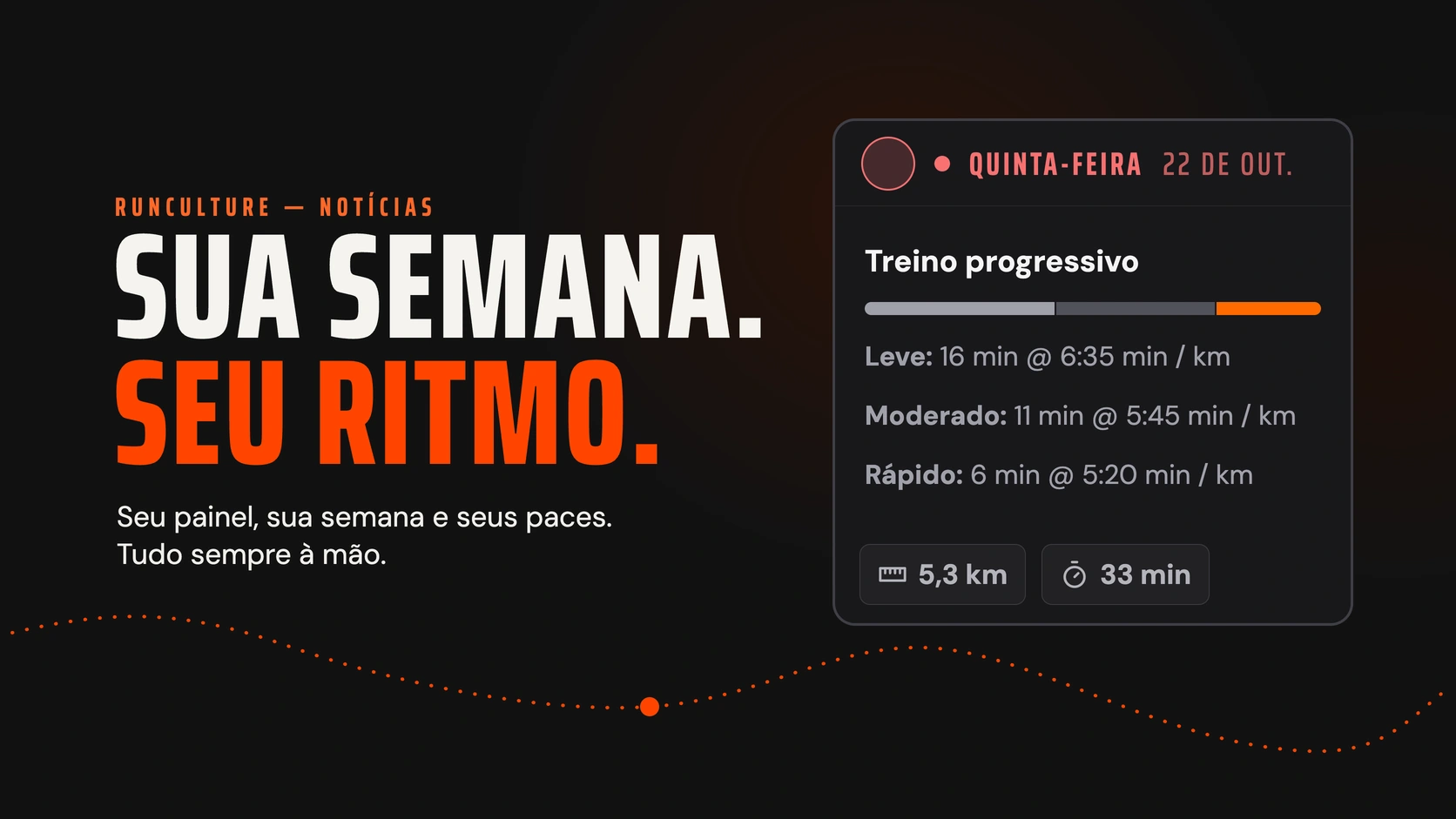
Dar uma olhada no que está programado para hoje. Marcar um treino, ajustar um dia ou ver desde já a próxima semana. Para isso, você não precisa mais abrir o plano inteiro toda vez: sua semana de treino já está no seu painel e na página inicial.
Os cartões de treino também têm uma novidade. Abaixo do título, você vê uma barra de ritmo que mostra a estrutura da sua corrida. Assim, você reconhece mais rápido a diferença entre uma rodagem leve, acelerações curtas e um treino em que o ritmo sobe aos poucos.
Suas semanas em uma só visão
No seu painel, acima da semana de treino, há uma barra para cada semana do seu plano. Quanto mais alta a barra, mais distância de corrida está programada. Agora marca a semana atual.
No desktop, passe o ponteiro sobre uma barra para ver a distância. Na semana atual e nas anteriores, aparece também quantos treinos você marcou, por exemplo 2/3 treinos. Clique em uma semana e os dias de treino abaixo mudam junto. Clique de novo na semana selecionada para voltar à semana atual. No celular, toque em uma barra e deslize para o lado para continuar vendo seu plano.
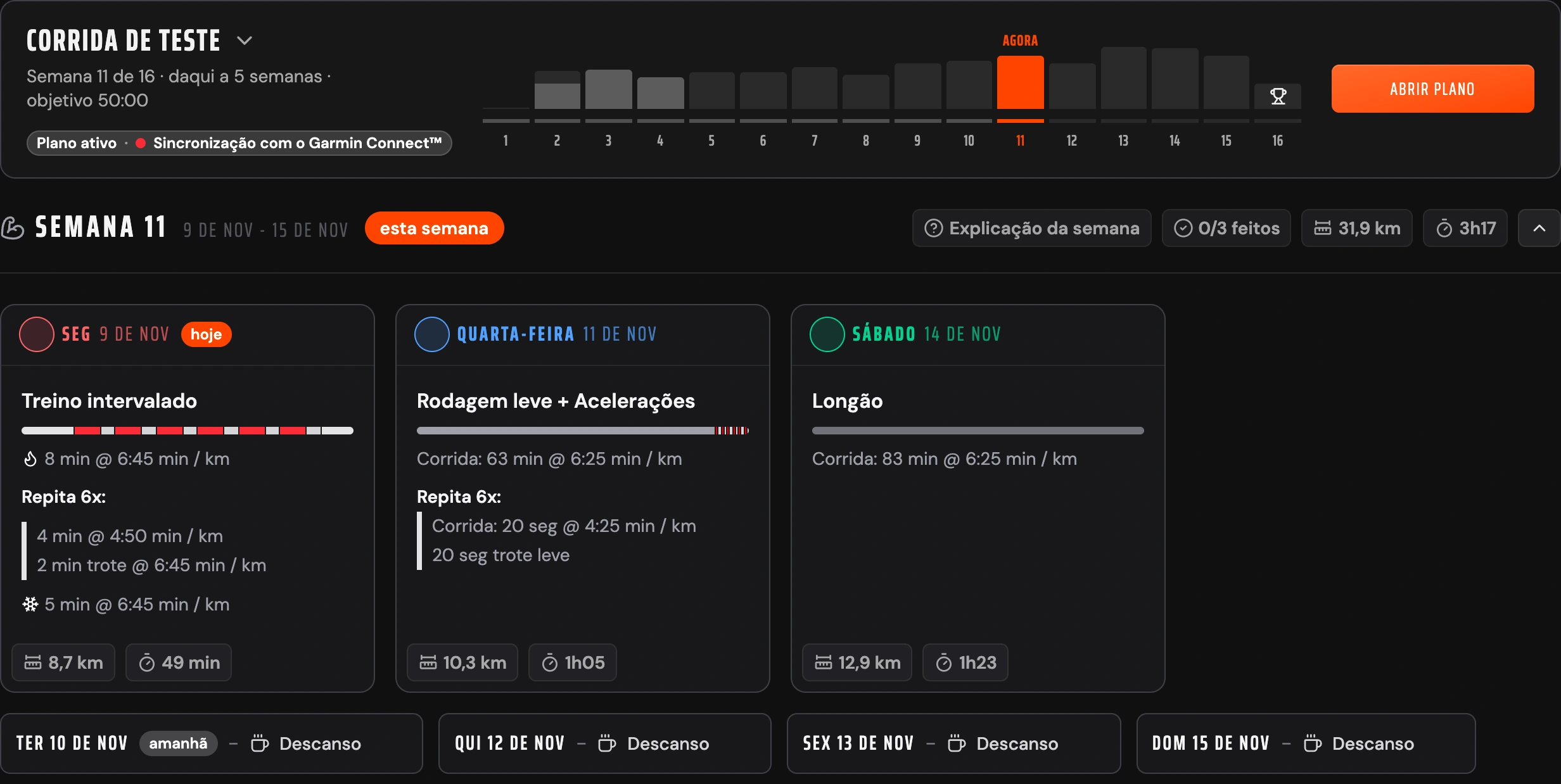
1. Escolha sua semana
Cada barra é uma semana. Clique para ver os treinos abaixo; clique de novo para voltar à semana atual.
Tem vários planos em andamento? Escolha qual quer ver e clique em Tornar ativo. A partir daí, esse plano fica em primeiro lugar sempre que você abrir o painel.
Continue a partir da página inicial
Entrou na sua conta e tem um plano em andamento? Na página inicial e na página de planilhas, você vê Continue de onde parou, com sua semana de treino atual abaixo ou ao lado.
Essa é a sua própria semana, incluindo as alterações que você já salvou. Ali mesmo, você pode marcar um treino, ajustar um treino ou abrir a explicação da semana. Pelo menu do dia, também pode mudar o tipo de treino, por exemplo para Descanso, se sua agenda pedir. As alterações valem para o mesmo plano que você usa no painel e na página de planilhas.
Quer olhar mais à frente? Com Abrir plano, você vai para o plano completo; Ir para o painel leva você à visão semanal. Sem um plano em andamento, a semana de exemplo continua visível.
A barra de ritmo: seu treino em miniatura
A nova barra abaixo do título do treino acompanha as partes da sua corrida da esquerda para a direita. Tons claros de cinza indicam as partes leves; tons mais escuros de cinza, laranja e vermelho mostram as zonas mais rápidas. Funciona do mesmo jeito no modo claro e no modo escuro.
Em um Treino progressivo, você vê como o treino cresce até os blocos mais rápidos. Nos tiros, você reconhece a alternância entre esforço e recuperação. O texto abaixo da barra continua sendo sua referência para a duração e os paces exatos.
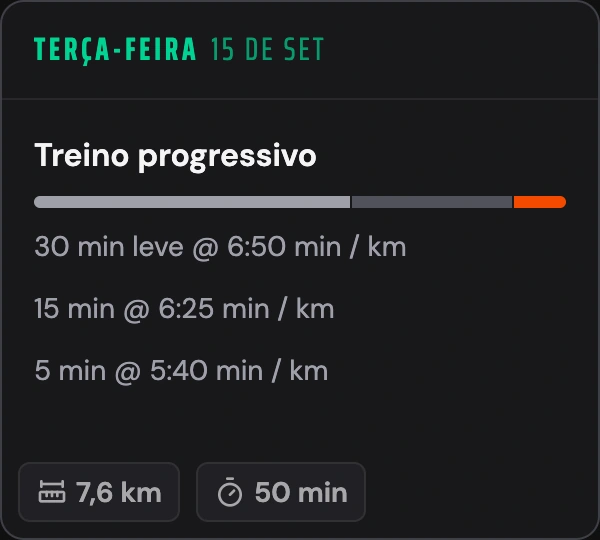
1. Do leve ao mais rápido
Os três blocos da barra de ritmo acompanham a estrutura deste Treino progressivo: Leve, Moderado e Rápido.
As mesmas cores na explicação da semana
Abra Explicação da semana e veja a seção Paces. Ali estão reunidas as zonas de ritmo daquela semana, com as mesmas cores dos cartões de treino. Você vê em que dias elas aparecem e qual é o pace de cada uma. Toque ou clique em uma linha para ler para que serve aquele ritmo.
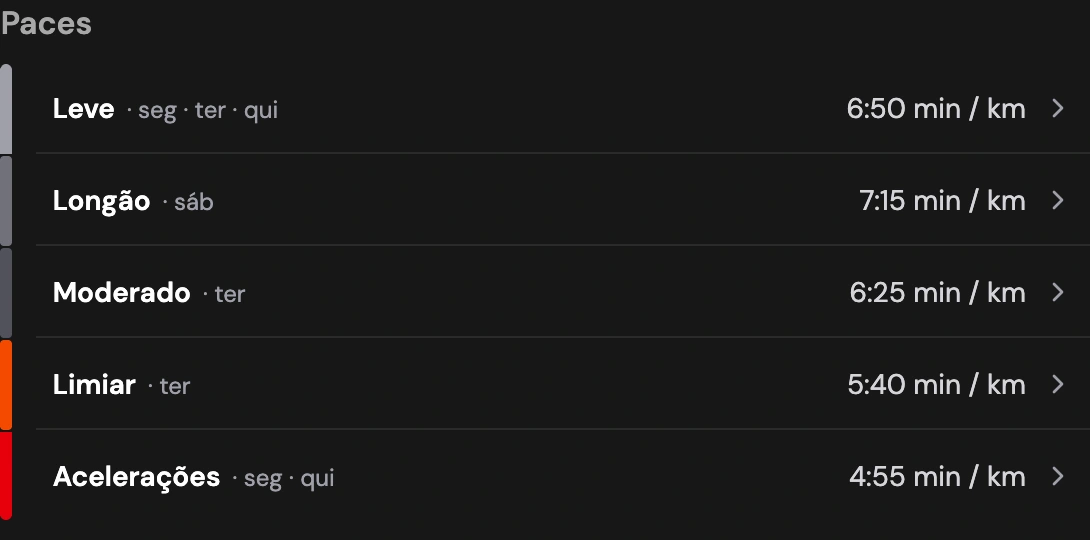
1. Reconheça as mesmas cores
A faixa colorida à esquerda segue as barras de ritmo dos seus cartões de treino. Tons mais claros de cinza indicam as partes mais leves.
Abra seu painel e experimente na sua própria semana. Você não precisa criar um novo plano para usar a nova visualização.