13 de setembro de 2026
Como foi seu treino? Dê feedback na sua planilha de treino
Indique o quanto o treino pareceu pesado, se você o fez por inteiro e o que quer lembrar. Um pequeno balanço que pode servir de base para um plano mais adequado a você, só com a sua permissão.
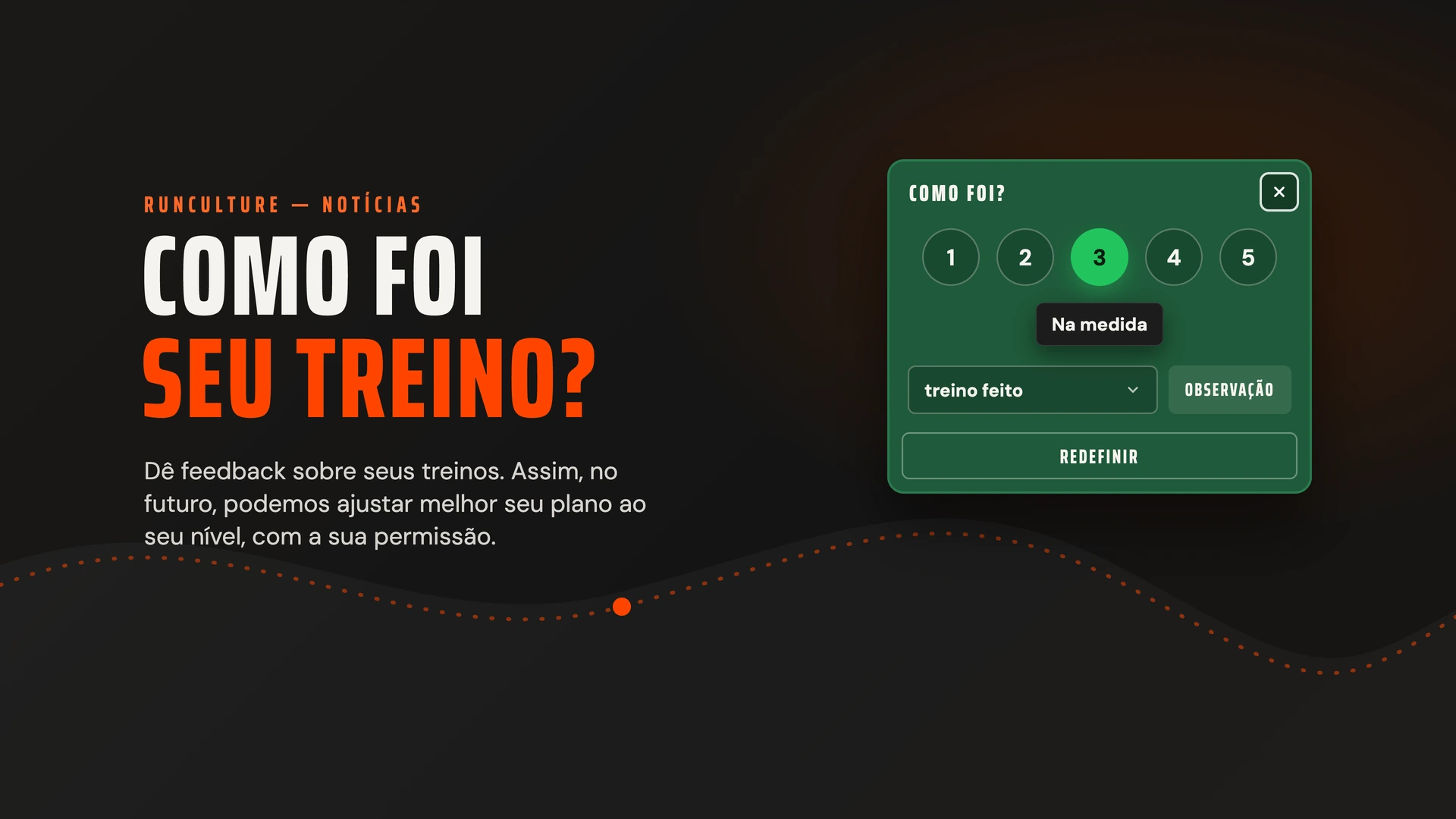
Seu plano diz o que está programado. Mas como aquele treino foi para você, ninguém sabe melhor do que você. Foi uma corrida relaxada, desafiadora na medida certa ou mais pesada do que o esperado? Você registra isso em cada treino da sua planilha de treino personalizada.
Ao marcar um treino, a nota 3 é salva na hora: Na medida. Sentiu outra coisa? Escolha outra nota, indique se fez o treino inteiro e, se quiser, acrescente uma observação curta. Assim você registra, além do que estava programado, a sua própria experiência.
Etapa 1: marque seu treino
Entre na sua conta e abra um plano personalizado conectado a ela. No cabeçalho do dia do treino, clique na bolinha para marcar o treino. Com isso, você já salva o feedback com a nota 3, Na medida. Aparece o aviso “Feedback salvo” e o painel de feedback se abre sobre o cartão, com o 3 já escolhido.
O treino foi na medida? Então não precisa fazer mais nada. Ainda não há nada para salvar, por isso embaixo só aparece Redefinir. Feche o painel no X no canto superior direito ou com Esc.
Sábado10 de out.
Longão
Corrida: 81 min @ 6:15 min / km10:05 min / mi
No celular funciona do mesmo jeito. Na lista da semana, toque na bolinha antes do treino: também nesse caso o 3 é salvo na hora e o feedback se abre na linha desse treino.
Só o treino de teste é diferente. Nele você também informa a distância e o tempo, então nenhuma nota é salva ao marcar.
Etapa 2: escolha o quanto pareceu pesado
O treino não foi na medida? Escolha um dos cinco números:
1 — Muito leve 2 — Leve 3 — Na medida 4 — Pesado 5 — Muito pesado
Ao passar o ponteiro sobre um número, você vê a descrição no rótulo abaixo dos números. O número só é escolhido quando você clica. Com o teclado é ainda mais rápido: pressione de 1 a 5 para escolher um número e Enter para salvar.
Isso não é uma nota para o seu desempenho. Indique como você sentiu o treino. Uma rodagem leve pode dar uma sensação diferente de um treino intervalado intenso.
Assim que você muda alguma coisa, Salvar aparece ao lado de Redefinir.
Sábado10 de out.
Longão
Corrida: 81 min @ 6:15 min / km10:05 min / mi
Etapa 3: indique o que você fez
Abaixo dos números, escolha como foi a execução:
treino feito: você fez o treino; esta é a opção padrão. feito em parte: por exemplo, você parou antes ou pulou uma parte. não feito: você não fez o treino.
Se escolher não feito, a pergunta sobre o quanto pareceu pesado desaparece. Afinal, não faz sentido avaliar a sensação de um treino que você não fez. Depois de salvar, aparece um X na bolinha do cabeçalho do dia, em vez de um visto, e o treino não conta como feito.
No desktop, isso também pode ser feito direto. Passe o ponteiro sobre a bolinha de um treino ainda em aberto: à direita dela, aparece uma bolinha com um X. Clique nela para marcar o treino na hora como não feito. Em uma tela sensível ao toque, use o menu …, com Marcar como não feito.
Etapa 4: acrescente uma observação, se quiser
Pressione Observação para abrir o campo de texto. Uma anotação curta pode ajudar depois a entender sua nota. Por exemplo: “Pouca energia depois de um dia corrido de trabalho”, “Pulei as duas últimas repetições” ou “Pareceu mais fácil do que na semana passada”.
A observação é opcional. Só a nota e a execução já bastam.
Etapa 5: salve e consulte depois
Mudou alguma coisa? Pressione Salvar ou Enter. O painel se fecha e aparece o aviso “Feedback salvo”. Prefere não guardar a alteração? Feche o painel no X ou com Esc. O feedback salvo antes continua lá.
Depois de marcar, o cabeçalho do dia mostra um único visto, mesmo que você tenha dado feedback. Clique nesse visto mais tarde para reabrir e ajustar seu feedback. Clique mais uma vez e o painel se fecha. Em um treino marcado como não feito, clique no X.
Sábado10 de out.
Longão
Corrida: 81 min @ 6:15 min / km10:05 min / mi
Clique no visto do cabeçalho do dia para reabrir ou fechar seu feedback.
No celular, toque no visto na linha do treino para abrir ou fechar o feedback.
Portanto, clicar no visto não desmarca mais o treino. Para isso, use o menu …, com Remover marcação, ou escolha não feito na execução.
Excluir o feedback
Com Redefinir, você exclui seu feedback, inclusive a observação. O visto também some: o treino fica em aberto de novo, como se você nunca o tivesse marcado.
Um passo rumo a um plano mais adequado a você
Por enquanto, o feedback registra como foi um treino. Preenchê-lo não muda seu plano automaticamente.
No futuro, queremos usar esse retorno para adequar melhor o modelo de planos ao seu nível. Se os treinos parecerem pesados ou leves demais com frequência, isso pode ser motivo para sugerir um ajuste. Não com base em uma única nota, mas considerando o tipo de treino, a execução e a evolução ao longo de vários treinos.
Essa é uma direção em que queremos evoluir, não uma função que já esteja ativada automaticamente. Não vamos usar seu feedback para ajustar seu plano de forma dinâmica sem a sua permissão explícita. Preencher o feedback não é, por si só, uma permissão para isso. Antes que você opte por uma função assim, é preciso deixar claro quais dados usamos e o que pode mudar no seu plano.
Por enquanto, tudo começa de forma simples: abra seus planos, marque seu treino e registre como foi.

Wat mij betreft essentieel om een langdurig schema (20+ weken) accuraat te houden en mee te laten groeien. Ik hoor graag als deze feature ook daadwerkelijk het schema aanpast, bedankt