1 de noviembre de 2026
Tu ruta directamente en tu reloj Garmin
Conecta tu cuenta de Garmin Connect™ y envía una ruta guardada a Garmin Connect™ en un solo paso, con los puntos de agua que hay por el camino. En la siguiente sincronización la tendrás en tu reloj.
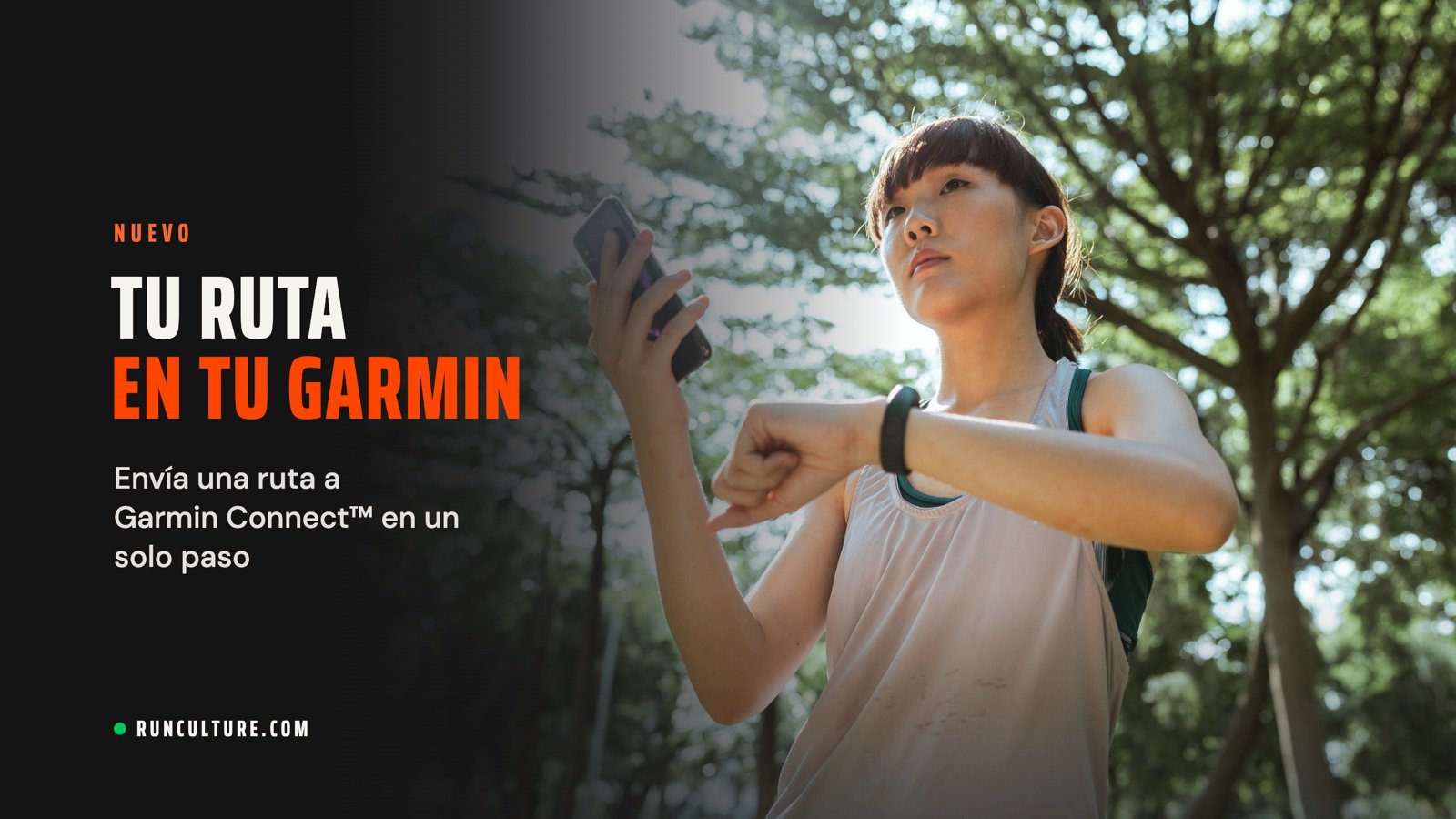
¿Has trazado una buena ruta en el planificador de rutas? Hasta ahora la descargabas como archivo GPX y la importabas tú mismo en la app de tu reloj. Si has conectado tu cuenta de Garmin Connect™, ahora basta con un solo paso: envías la ruta directamente a Garmin Connect™ y en la siguiente sincronización la tienes en tu reloj.
Cómo enviar una ruta a tu reloj
Abre el menú … de una ruta guardada y elige Enviar a Garmin Connect™. Ese menú está en tres sitios:
en la tarjeta del día de tu plan, en una sesión a la que hayas vinculado una ruta; en la página para compartir de tu propia ruta; en el espacio de trabajo donde vinculas una ruta a una sesión.
La ruta llega a Garmin Connect™ como recorrido. Cuando tu reloj se sincronice, la encontrarás en Navegación > Recorridos.
Qué se envía
Un nombre reconocible. En Garmin Connect™, tu ruta se llama «RC ·» seguido del nombre que le diste en RunCulture. Así la encuentras enseguida entre tus demás recorridos. Puntos de agua. Los puntos de agua que están a menos de 50 metros de tu ruta se envían como puntos de agua del recorrido. Los obtenemos de OpenStreetMap. El tipo de actividad correcto. Si tu ruta va sobre todo por terreno sin asfaltar, llega a Garmin Connect™ como trail running. Si no, como running.
Navegar mientras corres
Garmin Connect™ calcula por su cuenta los avisos de giro de tu ruta. Si tu reloj no tiene mapas, como el Forerunner 265, ves la línea de la ruta en la pantalla y tu reloj te avisa si te desvías.
¿Has cambiado la ruta? El recorrido también cambia
Si cambias el nombre o el trazado de una ruta que ya está en Garmin Connect™, actualizamos ese mismo recorrido. Así no tendrás recorridos duplicados. Si eliminas una ruta en RunCulture, el recorrido sí se queda en Garmin Connect™. Lo eliminas tú allí cuando ya no lo necesites.
Tus rutas, automáticamente con tu sesión
Si sincronizas tu plan con Garmin Connect™, una ruta vinculada a una sesión de los próximos 14 días puede enviarse automáticamente como recorrido.
Para ello, haz clic en la insignia Plan activo · Sincro con Garmin Connect™, en la parte superior de la página de tu plan. En la ventana Plan activo que se abre, activa o desactiva Enviar también las rutas vinculadas. Esa opción aparece en cuanto Sincronizar con Garmin Connect™ está activado. Cómo funciona la sincronización de tu plan lo explicamos en RunCulture ya funciona con Garmin Connect™.
Cómo empezar
Conecta tu cuenta de Garmin Connect™ desde tu perfil, en Conexiones. En RunCulture ya funciona con Garmin Connect™ encontrarás más información sobre la conexión y sobre qué pasa con tus datos. ¿Te aparece un aviso de que el permiso «Course Import» está desactivado? Actívalo para RunCulture en Garmin Connect™ y vuelve a intentarlo.