1. November 2026
RunCulture funktioniert ab jetzt mit Garmin!
Große Neuigkeit: RunCulture funktioniert ab jetzt mit Garmin. Verbinde dein Konto mit Garmin Connect™. Die Einheiten der kommenden 14 Tage stehen dann als Workouts auf deiner Garmin-Uhr, Schritt für Schritt und mit Tempoziel, und deine Routen schickst du als Strecke mit. So funktioniert es, und so gehen wir mit deinen Daten um.
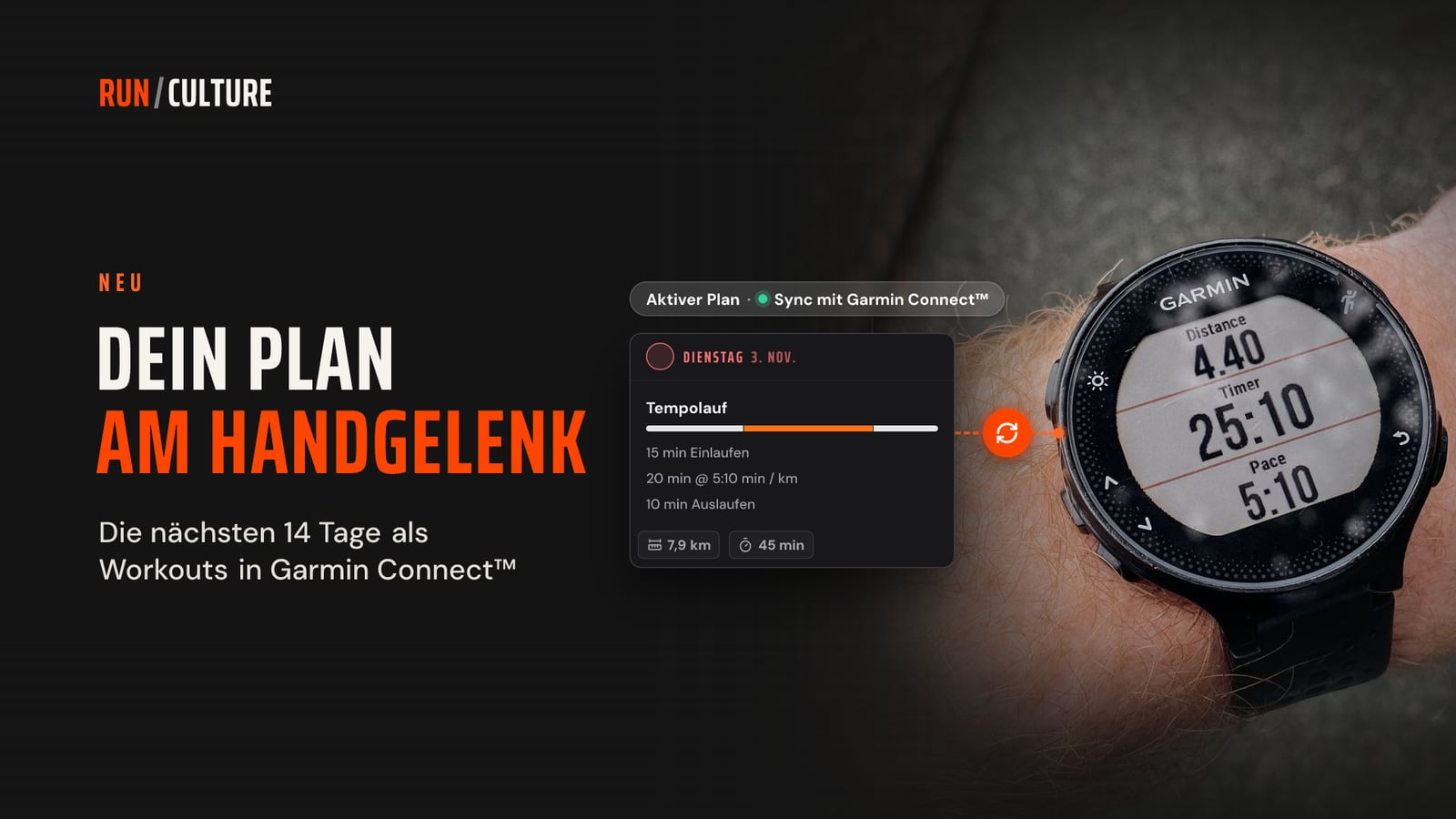
Große Neuigkeit: RunCulture funktioniert ab jetzt mit Garmin! Das war einer eurer meistgenannten Wünsche, und ab heute verbindest du dein RunCulture-Konto mit Garmin Connect™.
Deinen Plan auf dem Handy nachsehen und dir unterwegs merken, wie viele Wiederholungen noch fehlen: Das ist vorbei. Nach dem Verbinden stehen deine Einheiten als Workouts auf deiner Uhr. Deine Uhr führt dich Schritt für Schritt durch deine Einheit, vom Einlaufen bis zum Auslaufen, und gibt ein Signal, wenn du zu schnell oder zu langsam läufst. Deine Routen schickst du als Strecke mit.
Kurz gesagt:
So verbindest du: über dein Profil oder direkt von deinem Plan aus. Dein Plan auf deiner Uhr: die kommenden 14 Tage, Schritt für Schritt und mit Tempoziel. Änderst du deinen Plan, zieht das von selbst mit. Deine Routen auf deiner Uhr: eine gespeicherte Route als Strecke, mit Trinkwasserstellen. Deine Privatsphäre: was wir erhalten, was wir an Garmin schicken und was nicht. Beenden oder trennen: Synchronisieren ausschalten oder trennen geht jederzeit.
So verbindest du
Öffne dein Profil und geh zu Verbindungen. Klick auf Garmin Connect™ verbinden. Du gelangst zu Garmin, wo du dich anmeldest und RunCulture die Erlaubnis gibst. Lass die Berechtigungen „Workout Import“ (für deinen Plan) und „Course Import“ (für deine Routen) eingeschaltet. Danach kommst du von selbst zu RunCulture zurück.
Du kannst auch direkt von deinem Plan aus verbinden. Klick oben auf deiner Planseite auf das Badge Aktiver Plan · Sync mit Garmin Connect™ und wähle im Pop-up Garmin Connect™ verbinden. Nach dem Verbinden kommst du zurück in dasselbe Pop-up, und das Synchronisieren ist schon eingeschaltet. Klick auf Speichern, und dein Plan geht auf deine Uhr.
Du brauchst ein Konto bei RunCulture und ein Garmin Connect™-Konto, mit dem deine Uhr synchronisiert. Im Moment funktioniert die Verbindung mit jedem RunCulture-Konto. Später kommt auch ein Premium-Konto; welche Funktionen dazugehören, sagen wir dir, wenn es so weit ist.
Dein Plan auf deiner Uhr
Oben auf deiner Planseite steht das Badge Aktiver Plan · Sync mit Garmin Connect™. Klick darauf, und das Pop-up Aktiver Plan öffnet sich. Schalte Mit Garmin Connect™ synchronisieren ein und klick auf Speichern. Die kommenden Workouts erscheinen danach in Garmin Connect™. Unter Letzter Sync siehst du im Pop-up, wann dein Plan zuletzt synchronisiert wurde. Klick auf das Badge oben, um dir das Pop-up schon einmal anzusehen.
Der Punkt im Badge zeigt den Stand:
Grün: Dieser Plan synchronisiert mit Garmin Connect™. Orange: Die letzte Synchronisierung hat nicht geklappt. Wir versuchen es automatisch noch einmal. Rot: Dieser Plan synchronisiert nicht, zum Beispiel weil das Synchronisieren aus ist oder du Garmin Connect™ noch nicht verbunden hast.
Dasselbe Pop-up findest du auch in deinem Plan unter Teilen und exportieren, bei Zu Garmin Connect™.
Ein Plan auf einmal: dein aktiver Plan
Es geht immer ein Plan auf deine Uhr: dein aktiver Plan. Hast du mehrere Pläne, steht auf einem anderen Plan das Badge Aktiv setzen · Sync mit Garmin Connect™, mit einem roten Punkt: Dieser Plan synchronisiert noch nicht. Synchronisierst du schon einen Plan, öffnet dieses Badge dasselbe Pop-up, mit bereits eingeschaltetem Synchronisieren. Klickst du auf Speichern, wird das dein aktiver Plan und geht auf deine Uhr. Die kommenden Workouts deines vorherigen Plans nehmen wir dann aus Garmin Connect™.
Wird ein anderer Plan dein aktiver Plan, ohne dass du in diesem Pop-up speicherst, bleibt die Synchronisierung bei deinem vorherigen Plan. Das zeigen der rote Punkt und ein Hinweis im Pop-up. Mit Speichern stellst du sie um.
Was auf deine Uhr kommt
Die kommenden 14 Tage. Heute und die 13 Tage danach. Jede Nacht rückt dieser Zeitraum einen Tag weiter, sodass immer zwei Wochen bereitstehen. Deine Laufeinheiten. Ruhetage, Krafttraining, Radfahren und Schwimmen kommen nicht mit. Schritt für Schritt, wie auf deiner Tageskarte. Einlaufen, Blöcke, Wiederholungen mit Erholung, Steigerungsläufe und Auslaufen, mit derselben Dauer wie auf deiner Tageskarte. Ein Schritt mit einer Distanz, zum Beispiel ein Block im Wettkampftempo, kommt als Distanz mit. Ein Name, den du wiedererkennst, und eine Beschreibung. Das Workout heißt wie deine Einheit. In der Beschreibung stehen die Schritte, das Ziel der Einheit, deine Tipps und deine eigene Notiz sowie ein Link zu deinem Plan. Optionale Einheiten, mit „(optional)“ hinter dem Namen. Möchtest du sie nicht auf deiner Uhr, schalte im Pop-up Optionale Einheiten mitsenden aus. Dein Wettkampf als einfaches Workout: Einlaufen bis zum Start, danach der Wettkampf bis ins Ziel. Mit der Rundentaste gehst du zum nächsten Schritt. Dort steht kein Tempoziel: Dein Tempo bestimmst du selbst. Verknüpfte Routen als Strecke. Mehr dazu liest du weiter unten.
Namen, Beschreibungen und Tempos stehen in deiner Sprache und in Kilometern oder Meilen, so wie du RunCulture nutzt.
Tempoziele
Bei jedem Schritt mit Tempo gibt deine Uhr ein Signal, wenn du außerhalb davon läufst. Die Mitte ist das Tempo deiner Tageskarte. Der Spielraum drumherum hängt vom Tempo selbst ab: je langsamer, desto größer, weil GPS bei ruhigem Tempo stärker schwankt. Lockere Abschnitte bekommen immer etwas mehr Spielraum. Ein paar Beispiele:
Ein Intervall in 4:20 min / km6:58 min / mi: Deine Uhr piept außerhalb von ungefähr 4:10–4:30 min / km6:42–7:15 min / mi. Ein Tempoblock in 5:00 min / km8:03 min / mi: außerhalb von ungefähr 4:45–5:15 min / km7:39–8:27 min / mi. Ein lockerer Lauf in 6:00 min / km9:39 min / mi: außerhalb von ungefähr 5:40–6:20 min / km9:07–10:12 min / mi.
Nicht jeder Schritt bekommt ein Ziel. Erholung und Gehen zwischen Wiederholungen, Training nach Gefühl (wie Fahrtspiel und Berge) und Lauf-Geh-Training läufst du ohne Tempoziel. Steht bei so einem Schritt ein Tempo auf deiner Tageskarte, siehst du es aber als Notiz.
Im Pop-up stellst du selbst ein, wie streng deine Uhr ist:
Tempoziele auf deiner Uhr: Bei jedem Schritt mit Tempo (Standard), Nur bei schnellen Abschnitten (lockere Abschnitte läufst du nach Gefühl) oder Aus (keine Signale, aber das Tempo als Notiz). Spielraum um dein Tempo: Eng (5 Sekunden weniger), Normal oder Weit (10 Sekunden mehr). Tempoziel bei Steigerungsläufen: Steigerungsläufe sind so kurz, dass deine Uhr manchmal noch „zu langsam“ meldet, während du schon beschleunigst. Stört dich das, schalte das aus.
Dein Plan ändert sich, deine Uhr auch
Du änderst oder verschiebst eine Einheit. Das Workout in Garmin Connect™ wird aktualisiert oder zieht mit auf den neuen Tag um. Du bekommst also keine doppelten Workouts. Fällt eine Einheit weg, verschwindet auch das Workout. Dein Plan rechnet neu, zum Beispiel nach einem Testlauf. Dann bekommen deine Workouts die neuen Tempos. Du meldest eine Pause. An deinen Pausentagen steht kein Workout in Garmin Connect™. Danach folgen die Einheiten deiner Rückkehr. Mehr über Pausen liest du in Krank, im Urlaub oder verletzt? Trag eine Pause in deinen Plan ein. Einheiten in der Vergangenheit bleiben, wie sie sind.
Das Aktualisieren passiert im Hintergrund. Du musst nichts dafür tun.
Auf deiner Uhr
Deine Workouts stehen an ihrem Tag in deinem Kalender in Garmin Connect™. Synchronisierst du deine Uhr mit der Garmin Connect™-App, sind sie auch auf deiner Uhr. Am Tag selbst findest du dein Workout bei deinen Trainings oder im Trainingskalender deiner Uhr. Wie dieses Menü heißt, ist von Uhr zu Uhr verschieden.
Gelaufen? Feedback zu deiner Einheit gibst du wie immer in RunCulture.
Deine Routen auf deiner Uhr
Eine gespeicherte Route aus dem Routenplaner schickst du in einem Schritt als Strecke an Garmin Connect™, mit Trinkwasserstellen entlang der Route. Ist eine Route mit einer Einheit verknüpft, geht sie mit deinem Plan auf deine Uhr. Möchtest du das nicht, schalte im Pop-up Verknüpfte Routen mitsenden aus. Alles über Routen liest du in Deine Route direkt auf deine Garmin-Uhr.
Deine Privatsphäre
Was wir von Garmin erhalten: nur deine Garmin-Benutzer-ID, die Schlüssel der Verbindung (verschlüsselt gespeichert) und die Berechtigungen, die du erteilt hast. Wir fragen keine Gesundheitsdaten ab und holen keine Aktivitäten von Garmin. Was wir an Garmin schicken: die Einheiten aus deinem aktiven Plan, mit Name, Beschreibung, Schritten und Datum, und die Routen, die du selbst schickst oder mit einer Einheit verknüpfst. Was wir nicht tun: Wir verkaufen deine Garmin-Daten nicht, geben sie nicht für deren eigene Zwecke an andere weiter und verwenden sie nicht für KI.
Alles steht in unserer Datenschutzerklärung, in Abschnitt 10 zur Verbindung mit Garmin Connect™.
Beenden oder trennen
Synchronisieren aus: Schalte im Pop-up Mit Garmin Connect™ synchronisieren aus und klick auf Speichern. Die kommenden Workouts dieses Plans nehmen wir dann aus Garmin Connect™. Plan gelöscht: Die kommenden Workouts dieses Plans verschwinden auch aus Garmin Connect™. Trennen: in deinem Profil unter Verbindungen mit Trennen oder in Garmin Connect™ selbst. Trennst du über RunCulture, nehmen wir zuerst deine kommenden Workouts aus Garmin Connect™. Einheiten, die du schon gelaufen bist, bleiben erhalten. Danach löschen wir deine Garmin-Daten bei uns. Strecken deiner Routen bleiben in Garmin Connect™ bestehen. Die löschst du dort selbst, wenn du sie nicht mehr brauchst.
Hast du eine Garmin-Uhr? Öffne dein Profil und verbinde Garmin Connect™.