6. November 2026
Deine Trainingswoche griffbereit
Sieh dir deine Wochen im erneuerten Dashboard an, pass deine Einheiten direkt auf der Startseite an und erkenne den Aufbau jeder Laufeinheit am neuen Tempobalken.
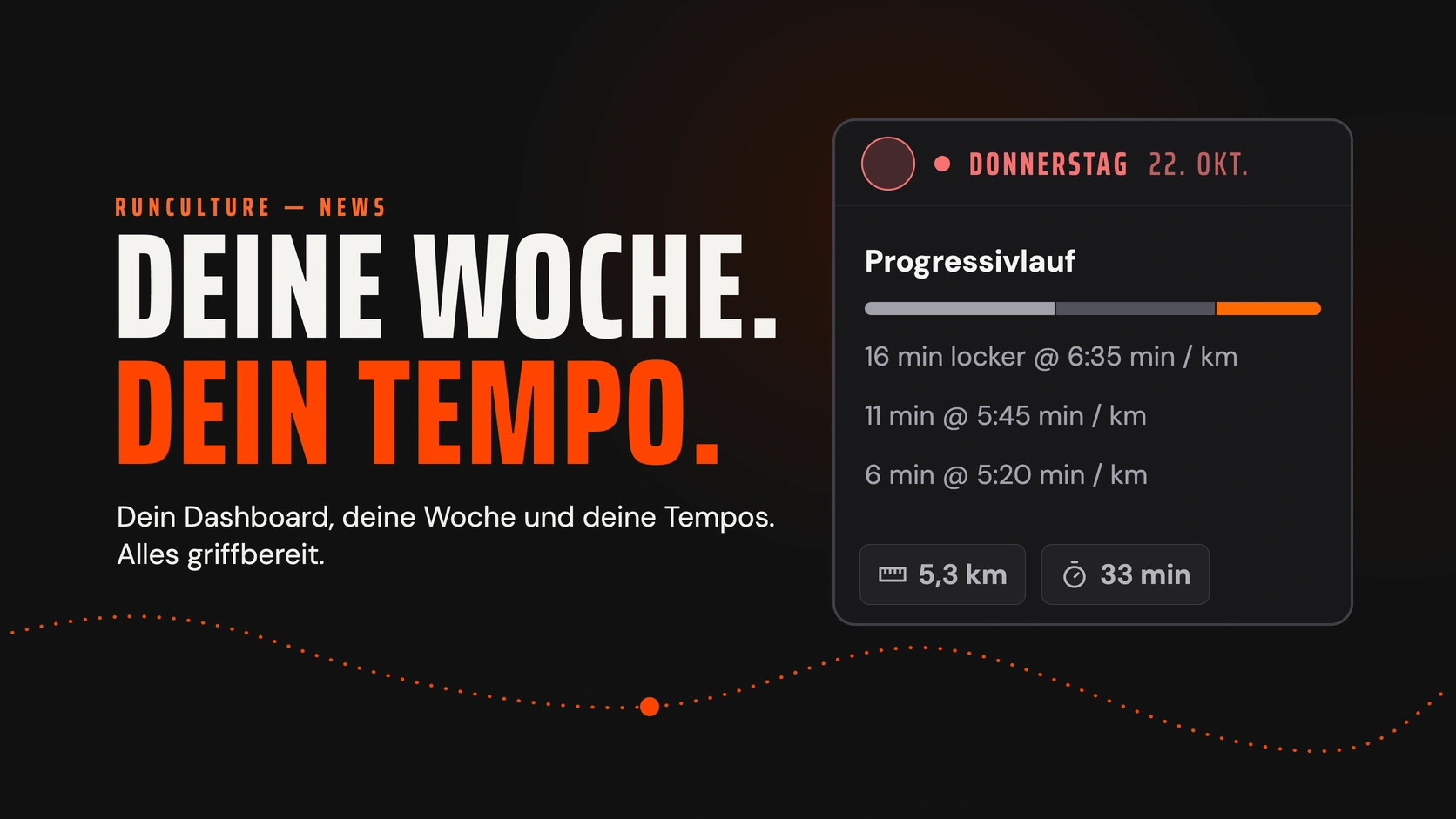
Kurz schauen, was heute ansteht. Eine Einheit abhaken, einen Tag anpassen oder schon auf die nächste Woche blicken. Dafür musst du jetzt nicht jedes Mal deinen ganzen Plan öffnen: Deine Trainingswoche steht in deinem Dashboard und auf der Startseite bereit.
Auch die Trainingskarten haben etwas Neues. Unter dem Titel siehst du einen Tempobalken, der den Aufbau deiner Laufeinheit zeigt. So erkennst du schneller den Unterschied zwischen einem ruhigen Dauerlauf, kurzen Temposteigerungen und einer Einheit, in der du nach und nach schneller wirst.
Deine Wochen in einer Übersicht
In deinem Dashboard siehst du über deiner Trainingswoche einen Balken für jede Woche deines Plans. Je höher der Balken, desto mehr Laufdistanz ist geplant. Jetzt markiert die aktuelle Woche.
Fahr am Desktop über einen Balken, um die Distanz zu sehen. Bei der aktuellen und früheren Wochen steht auch, wie viele Einheiten du abgehakt hast, zum Beispiel 2/3 Einheiten. Klick auf eine Woche, und die Trainingstage darunter wechseln mit. Klick noch einmal auf die gewählte Woche, um zur aktuellen Woche zurückzugehen. Auf dem Handy tippst du auf einen Balken und wischst zur Seite, um weiter durch deinen Plan zu schauen.
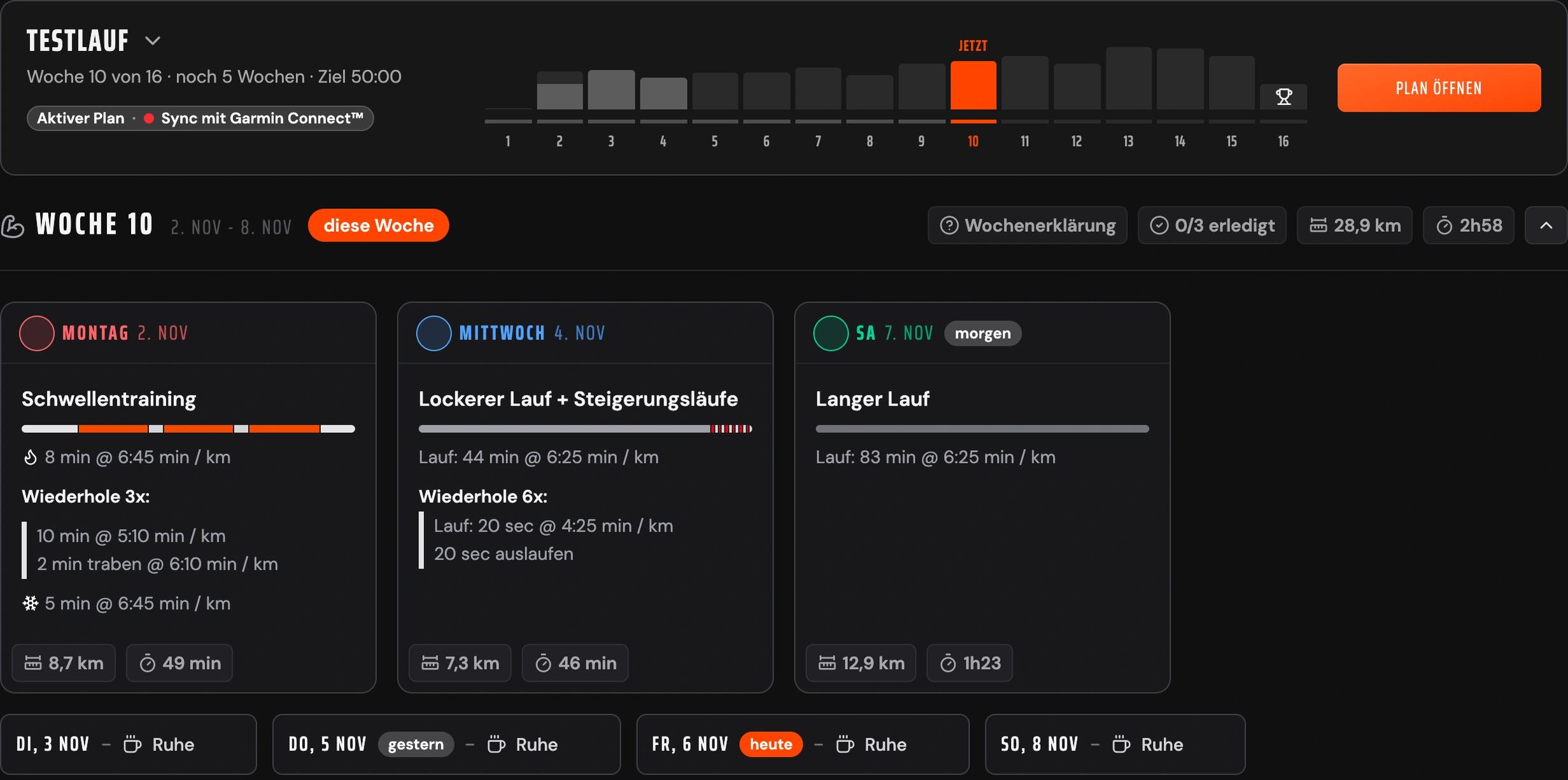
1. Wähl deine Woche
Jeder Balken ist eine Woche. Klick darauf, um die Einheiten darunter zu sehen; klick noch einmal, um zur aktuellen Woche zurückzugehen.
Hast du mehrere laufende Pläne? Wähl den Plan, den du sehen möchtest, und klick auf Aktiv setzen. Dieser Plan steht künftig oben, wenn du dein Dashboard öffnest.
Mach auf der Startseite weiter
Bist du angemeldet und hast einen laufenden Plan? Dann siehst du auf der Startseite und der Planseite Mach da weiter, wo du aufgehört hast, und darunter oder daneben deine aktuelle Trainingswoche.
Das ist deine eigene Woche, einschließlich der Änderungen, die du schon gespeichert hast. Du kannst dort direkt eine Einheit abhaken, eine Einheit anpassen oder die Wochenerklärung öffnen. Über das Tagesmenü kannst du auch die Art der Einheit ändern, zum Beispiel in Ruhe, wenn deine Planung das verlangt. Die Änderungen gehören zu demselben Plan, den du in deinem Dashboard und auf der Planseite nutzt.
Möchtest du weiter vorausschauen? Mit Plan öffnen gehst du zu deinem vollständigen Plan; Zu deinem Dashboard bringt dich zur Wochenübersicht. Ohne laufenden Plan bleibt die Beispielwoche sichtbar.
Der Tempobalken: deine Einheit im Kleinen
Der neue Balken unter dem Titel der Einheit folgt den Abschnitten deiner Laufeinheit von links nach rechts. Helle Grautöne stehen für ruhige Abschnitte; dunklere Grautöne, Orange und Rot zeigen die schnelleren Zonen. Das funktioniert im Light Mode und im Dark Mode gleich.
Bei einem Progressivlauf siehst du, wie die Einheit zu schnelleren Blöcken aufbaut. Bei Intervallen erkennst du dagegen den Wechsel zwischen Belastung und Erholung. Der Text unter dem Balken bleibt dein Anhaltspunkt für die genaue Dauer und die Tempos.
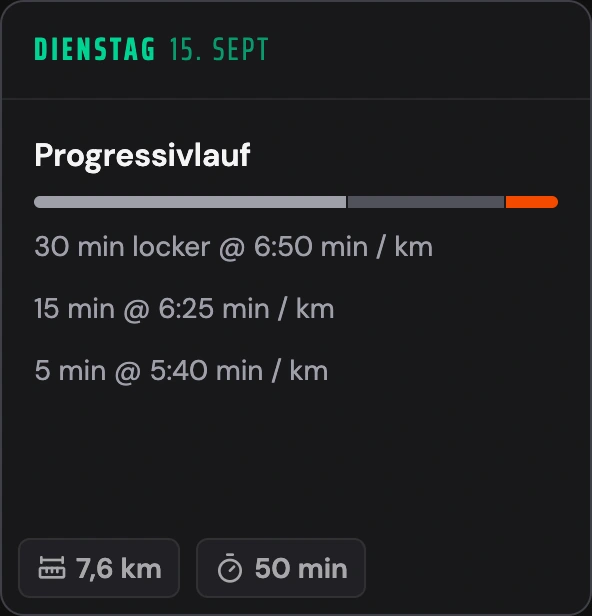
1. Von ruhig zu schneller
Die drei Blöcke im Tempobalken folgen dem Aufbau dieses Progressivlaufs: locker, gleichmäßig und schnell.
Dieselben Farben in der Wochenerklärung
Öffne die Wochenerklärung und sieh dir den Bereich Tempos an. Dort stehen die Tempozonen dieser Woche beieinander, in denselben Farben wie auf den Trainingskarten. Du siehst, an welchen Tagen sie vorkommen und welches Tempo dazugehört. Tippe oder klick auf eine Zeile, um zu lesen, wofür dieses Tempo gedacht ist.
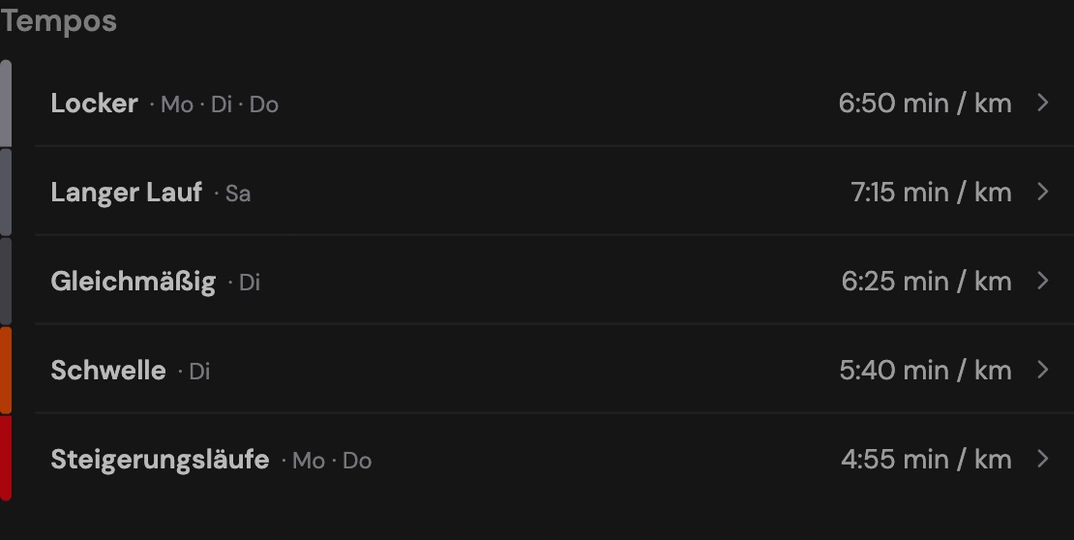
1. Erkenne dieselben Farben
Der Farbstreifen links passt zu den Tempobalken auf deinen Trainingskarten. Hellere Grautöne stehen für ruhigere Abschnitte.
Öffne dein Dashboard und probier es mit deiner eigenen Woche aus. Du musst keinen neuen Plan erstellen, um die neue Ansicht zu nutzen.