13. September 2026
Wie lief deine Einheit? Gib Feedback in deinem Trainingsplan
Gib an, wie hart sich deine Einheit angefühlt hat, ob du sie ganz gemacht hast und was du dir merken möchtest. Ein kleiner Rückblick, der die Grundlage für einen Plan legen kann, der besser zu dir passt – nur mit deiner Zustimmung.
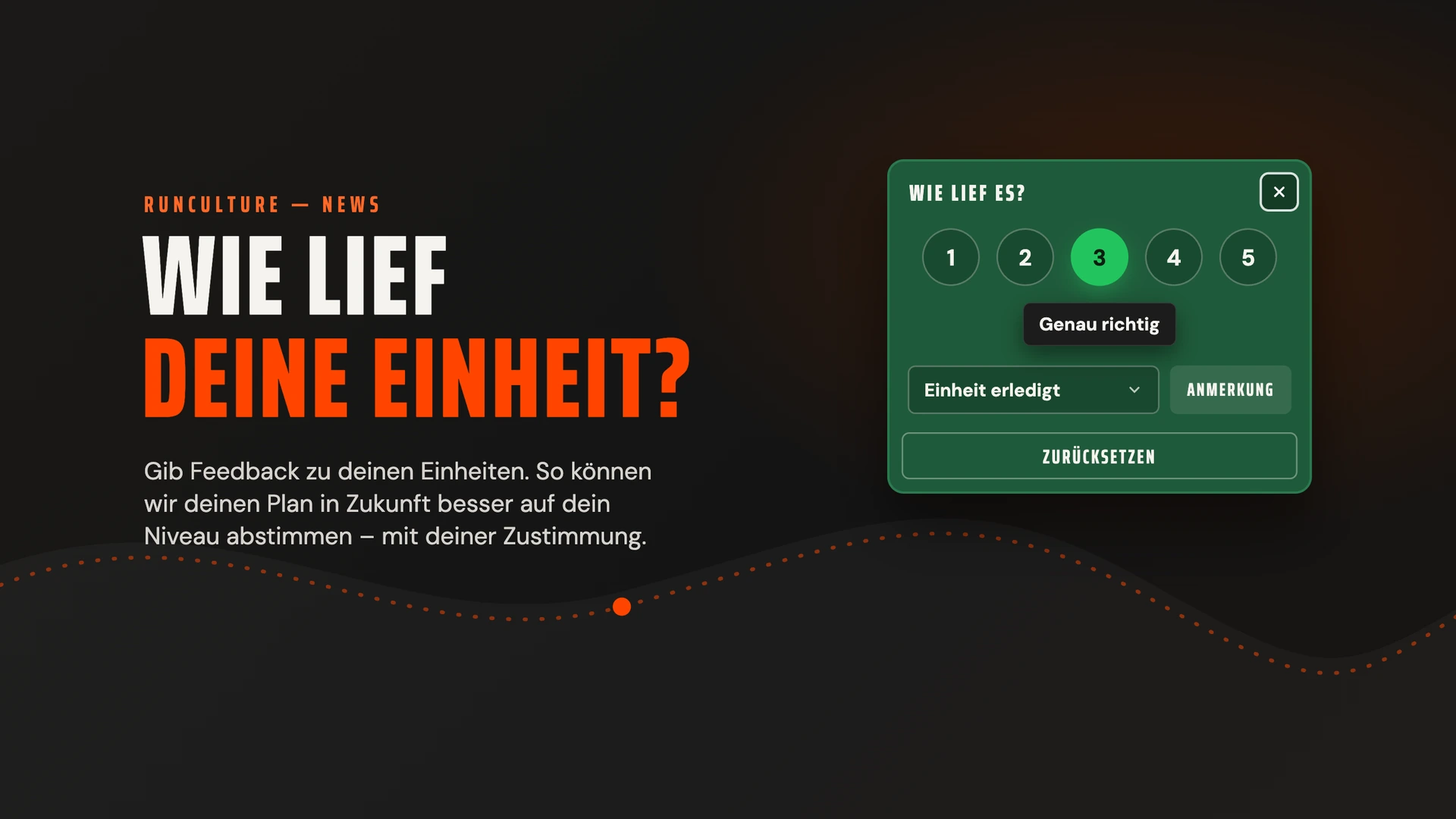
Dein Plan sagt dir, was ansteht. Wie sich diese Einheit für dich angefühlt hat, weißt du aber selbst am besten. War es entspanntes Laufen, genau fordernd genug oder doch härter als erwartet? Das hältst du bei jeder Einheit in deinem persönlichen Trainingsplan fest.
Hakst du eine Einheit ab, wird sofort der Wert 3 gespeichert: Genau richtig. Hat es sich anders angefühlt? Dann wähle einen anderen Wert, gib an, ob du die Einheit ganz gemacht hast, und füge bei Bedarf eine kurze Anmerkung hinzu. So hältst du neben dem Plan auch deine eigene Erfahrung fest.
Schritt 1: Hak deine Einheit ab
Melde dich an und öffne einen persönlichen Trainingsplan, der mit deinem Konto verknüpft ist. Klick im Tageskopf der Einheit auf den Kreis, um sie abzuhaken. Damit speicherst du sofort Feedback mit dem Wert 3, Genau richtig. Du siehst die Meldung „Feedback gespeichert“, und das Feedback-Panel öffnet sich über der Karte, mit der bereits gewählten 3.
Hat sich die Einheit genau richtig angefühlt? Dann musst du nichts mehr tun. Es gibt noch nichts zu speichern, deshalb steht unten nur Zurücksetzen. Schließ das Panel mit dem Kreuz rechts oben oder mit Escape.
Samstag10. Okt.
Langer Lauf
Lauf: 81 min @ 6:15 min / km10:05 min / mi
Auf dem Handy funktioniert es genauso. Tippe in der Wochenliste auf den Kreis vor der Einheit: Auch dann wird die 3 sofort gespeichert, und das Feedback öffnet sich in der Zeile dieser Einheit.
Nur beim Testlauf ist es anders. Dort trägst du auch deine Distanz und Zeit ein, deshalb wird beim Abhaken noch kein Wert gespeichert.
Schritt 2: Wähl, wie hart es sich angefühlt hat
Hat sich die Einheit anders als genau richtig angefühlt? Dann wähle eine der fünf Zahlen:
1 — Sehr leicht 2 — Leicht 3 — Genau richtig 4 — Hart 5 — Sehr hart
Fährst du mit dem Mauszeiger über eine Zahl, siehst du die Beschreibung direkt im Label unter den Zahlen. Erst wenn du klickst, wählst du diese Zahl. Mit der Tastatur geht es noch schneller: Drück 1 bis 5, um eine Zahl zu wählen, und Enter, um zu speichern.
Das ist keine Schulnote für deine Leistung. Gib an, wie du die Einheit erlebt hast. Ein ruhiger Dauerlauf darf sich anders anfühlen als ein intensives Intervalltraining.
Sobald du etwas änderst, erscheint Speichern neben Zurücksetzen.
Samstag10. Okt.
Langer Lauf
Lauf: 81 min @ 6:15 min / km10:05 min / mi
Schritt 3: Gib an, was du gemacht hast
Unter den Zahlen wählst du die Durchführung:
Einheit erledigt – Du hast die Einheit gemacht; das ist die Standardauswahl. teilweise erledigt – Du hast zum Beispiel früher aufgehört oder einen Teil ausgelassen. nicht erledigt – Du hast die Einheit nicht gemacht.
Wählst du nicht erledigt, verschwindet die Frage, wie hart es sich angefühlt hat. Du musst ja nicht bewerten, wie sich eine Einheit angefühlt hat, die du nicht gemacht hast. Nach dem Speichern steht im Kreis des Tageskopfs ein X statt eines Häkchens, und die Einheit zählt nicht als erledigt.
Am Desktop geht das auch direkt. Fahr mit dem Mauszeiger über den Kreis einer noch offenen Einheit: Rechts daneben erscheint ein Kreis mit einem X. Klick darauf, um die Einheit sofort als nicht erledigt zu markieren. Auf einem Touchscreen nutzt du dafür das …-Menü, mit Als nicht erledigt markieren.
Schritt 4: Füg bei Bedarf eine Anmerkung hinzu
Drück auf Anmerkung, um das Textfeld zu öffnen. Eine kurze Notiz kann dir später helfen, deinen Wert zu verstehen. Zum Beispiel: „Wenig Energie nach einem vollen Arbeitstag“, „Letzte zwei Wiederholungen ausgelassen“ oder „Fühlte sich leichter an als letzte Woche“.
Eine Anmerkung ist optional. Dein Wert und die Durchführung allein reichen auch.
Schritt 5: Speichere und schau später zurück
Hast du etwas geändert? Dann drück auf Speichern oder Enter. Das Panel schließt sich, und du siehst die Meldung „Feedback gespeichert“. Möchtest du deine Änderung doch nicht behalten? Dann schließ das Panel mit dem Kreuz oder mit Escape. Dein zuvor gespeichertes Feedback bleibt dann bestehen.
Im Tageskopf steht nach dem Abhaken ein Häkchen, auch wenn du Feedback gegeben hast. Klick später auf dieses Häkchen, um dein Feedback wieder zu öffnen und anzupassen. Klickst du noch einmal, schließt sich das Panel wieder. Bei einer Einheit, die du als nicht erledigt markiert hast, klickst du auf das X.
Samstag10. Okt.
Langer Lauf
Lauf: 81 min @ 6:15 min / km10:05 min / mi
Klick auf das Häkchen im Tageskopf, um dein Feedback wieder zu öffnen oder zu schließen.
Auf dem Handy tippst du auf das Häkchen in der Zeile der Einheit, um das Feedback zu öffnen oder zu schließen.
Ein Klick auf das Häkchen hebt das Abhaken also nicht mehr auf. Das machst du über das …-Menü, mit Markierung entfernen, oder indem du bei der Durchführung nicht erledigt wählst.
Feedback löschen
Mit Zurücksetzen löschst du dein Feedback, einschließlich der Anmerkung. Auch das Häkchen verschwindet: Die Einheit ist wieder offen, als hättest du sie nie abgehakt.
Ein Schritt zu einem Plan, der besser zu dir passt
Im Moment hältst du mit Feedback fest, wie eine Einheit gelaufen ist. Das Ausfüllen ändert deinen Plan nicht automatisch.
Letztlich möchten wir diese Rückmeldung nutzen, damit das Planmodell besser zu deinem Niveau passt. Wenn sich Einheiten öfter zu hart oder zu leicht anfühlen, kann das ein Anlass sein, eine Anpassung vorzuschlagen. Nicht auf Basis eines einzelnen Werts, sondern mit Blick auf die Art der Einheit, die Durchführung und den Verlauf über mehrere Einheiten.
Das ist eine Richtung, in die wir uns entwickeln möchten, keine Funktion, die schon automatisch eingeschaltet ist. Wir werden dein Feedback nicht ohne deine ausdrückliche Zustimmung nutzen, um deinen Plan dynamisch anzupassen. Feedback zu geben ist an sich keine Zustimmung dazu. Bevor du dich für eine solche Funktion entscheidest, muss klar sein, welche Daten wir nutzen und was sich an deinem Plan ändern kann.
Für den Moment fängt es einfach an: Öffne deine Pläne, hak deine Einheit ab und halte fest, wie es gelaufen ist.