31. August 2026
Neu: der Routenplaner von RunCulture
Auf runculture.com/de/route zeichnest du mit wenigen Klicks eine Laufroute oder lässt dir von RunCulture Runden vorschlagen, die zu deiner Distanz passen – mit Kilometermarken, Laufrichtung, Höhenprofil, Infos zum Untergrund und GPX-Download. Und du verknüpfst deine Route direkt mit einer Einheit aus deinem Plan.
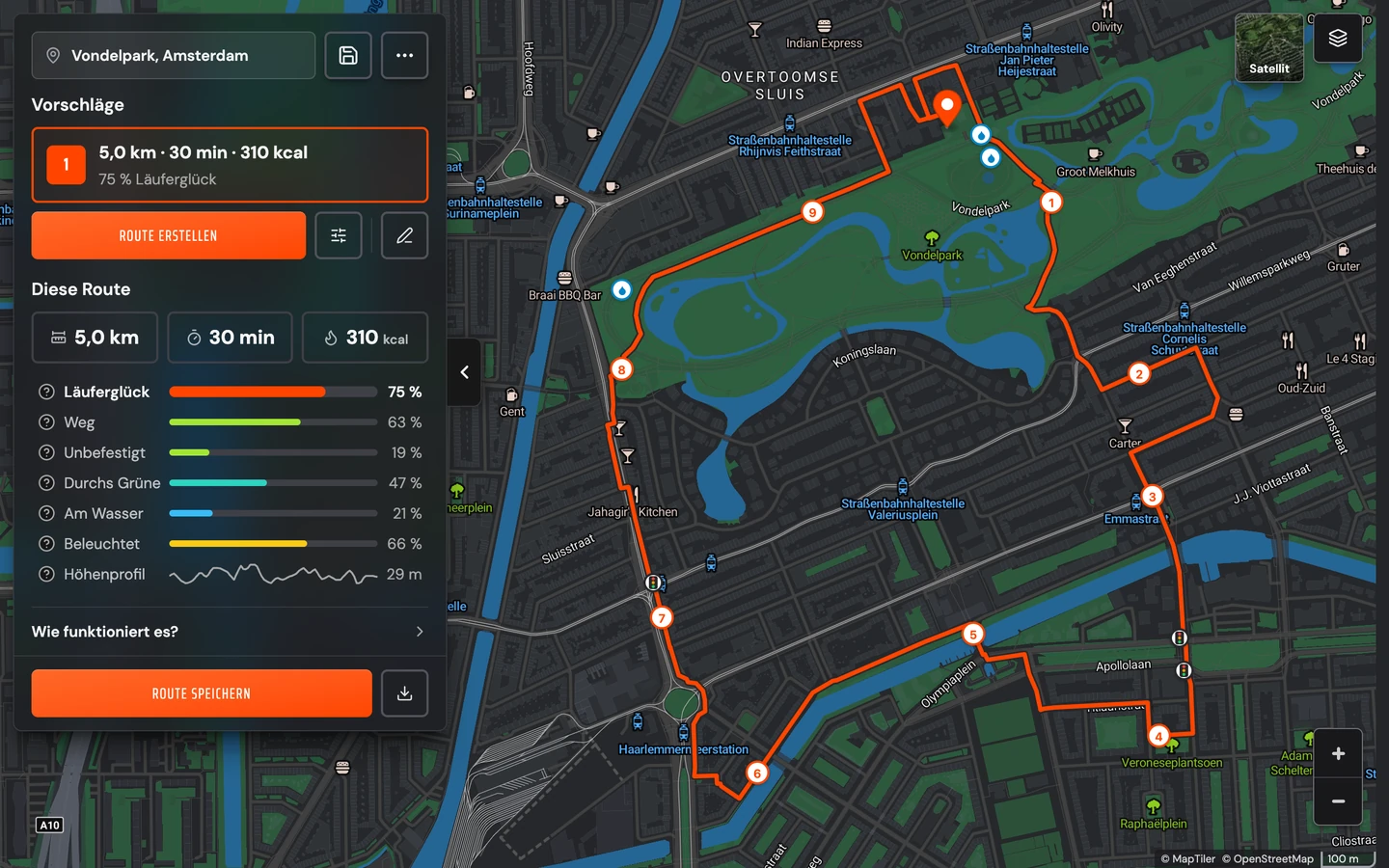
Wo läufst du heute? Mit dem Routenplaner beantwortest du diese Frage in wenigen Klicks. Wähl einen Startpunkt – such nach Stadt oder Straße, nimm einen gespeicherten Ort wie „Zuhause“, nutze deinen aktuellen Standort oder klick einfach auf die Karte – und entscheide selbst, wie deine Route entsteht. Am Desktop arbeitest du im Panel neben der Karte, auf dem Handy im Schiebepanel darunter.
Den Planer gibt es, weil mehrere Nutzer dieselbe Frage gestellt haben: Kann ich eine Einheit aus meinem Plan mit einer Route verknüpfen, damit ich mir nicht jedes Mal selbst überlegen muss, wo ich diese 12 km7,5 mi laufe? Das geht: Jede Einheit in deinem Plan hat einen eigenen Button Route. Wie das funktioniert, liest du weiter unten.
Zwei Wege: selbst zeichnen oder erstellen lassen
Nach der Wahl deines Startpunkts hast du zwei Möglichkeiten. Route selbst zeichnen: Klick Punkt für Punkt, und der Planer legt die Route automatisch über Wege und Straßen, mit Rückgängig und Wiederholen, falls du eine Abzweigung zurücknehmen möchtest. Oder gib eine Distanz ein, wähle Runde oder Hin & zurück und klick auf Routen erstellen: RunCulture schlägt dir dann mehrere Runden vor, die zu dieser Distanz passen. Gefällt dir keine? Ein Klick, und neue Vorschläge kommen dazu. Ein ausgewählter Vorschlag ist fast richtig? Jeden Vorschlag kannst du danach selbst weiterbearbeiten, indem du die Punkte verschiebst, und über das Menü drehst du die Laufrichtung um.
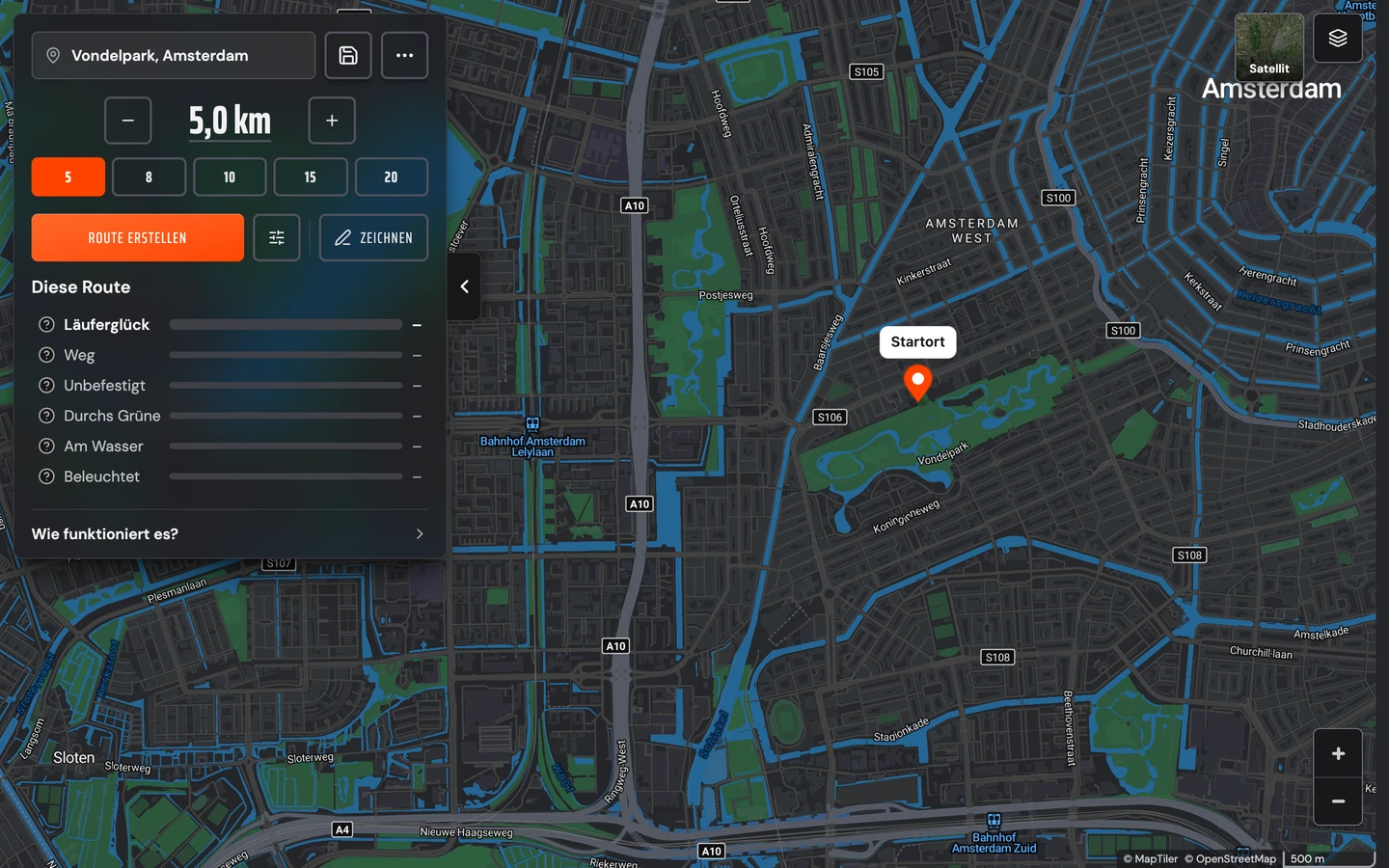
Vorschläge, die zu deiner Distanz passen
Fragst du nach 8 km5 mi, bekommst du auch 8 km5 mi. Der Planer lernt für jede Gegend, wie Routen dort ausfallen, und korrigiert einen Vorschlag, der zu kurz oder zu lang wird, sodass er nur wenige Prozent von deinem Ziel abweicht. Kommst du später für dieselbe Distanz vom selben Startpunkt zurück, siehst du nicht immer dieselbe Route, sondern einen anderen Vorschlag.
Du weißt, was dich erwartet
Jede Route bekommt Kilometermarken auf der Karte und eine Legende, die zeigt, wo du laufen wirst: dein Läuferglück, wie viel Prozent Wege, unbefestigte Abschnitte und Grün, wie viel Prozent am Wasser und beleuchtet, wie viele Ampeln dir begegnen und wie viele Höhenmeter die Runde hat. Klick auf Höhenmeter für das Höhenprofil: Zieh den Marker hindurch, und du siehst auf der Karte genau, wo dieser Anstieg liegt. Möchtest du wissen, in welche Richtung du läufst? Schalte im Menü Kartenebenen die Laufrichtung ein, und entlang der Linie erscheinen Pfeile, auch auf Abschnitten, die du hin und zurück läufst. Unten im Panel siehst du die Distanz und eine geschätzte Laufzeit.
Mitnehmen und speichern
Fertig? Lade deine Route als GPX-Datei für deine Uhr herunter oder speichere sie – das geht auch ohne Konto: Deine Route wird dann mit deiner E-Mail-Adresse verknüpft, und du kannst sie später noch deinem Konto zuordnen. Deine gespeicherten Routen öffnest du im Planer über Gespeicherte Routen.
Speichern, teilen oder privat halten
Eine gespeicherte Route bekommt eine eigene Teilen-Seite mit festem Link, wie diese Runde an der Utrechter Singel. Den Link schickst du an deine Laufgruppe oder stellst ihn in den Chat deines Lauftreffs. Auf dieser Seite kannst du die Route später auch einfach weiterbearbeiten; der Link funktioniert weiter. Möchtest du eine Route teilen, ohne dass alle sehen, wo du wohnst? Schalte dann beim Speichern Startpunkt verbergen ein: Die Route bleibt sichtbar, der genaue Startpunkt nicht.
Verknüpfe eine Route mit einer Einheit aus deinem Plan
Schritt 1: Klick auf Route. Unten an jeder Einheit in deinem Plan steht der Button Route; im Menü des Trainingstags heißt dieselbe Option Route wählen. Die Einheit bestimmt direkt die Distanz, mit der der Planer rechnet.
Donnerstag10. Sep.
Lockerer Lauf + Steigerungsläufe
Lauf: 16 min @ 6:35 min / kmLauf: 16 min @ 10:36 min / mi
Wiederhole 6x:
Lauf: 20 sec @ 4:30 min / kmLauf: 20 sec @ 7:15 min / mi
20 sec auslaufen
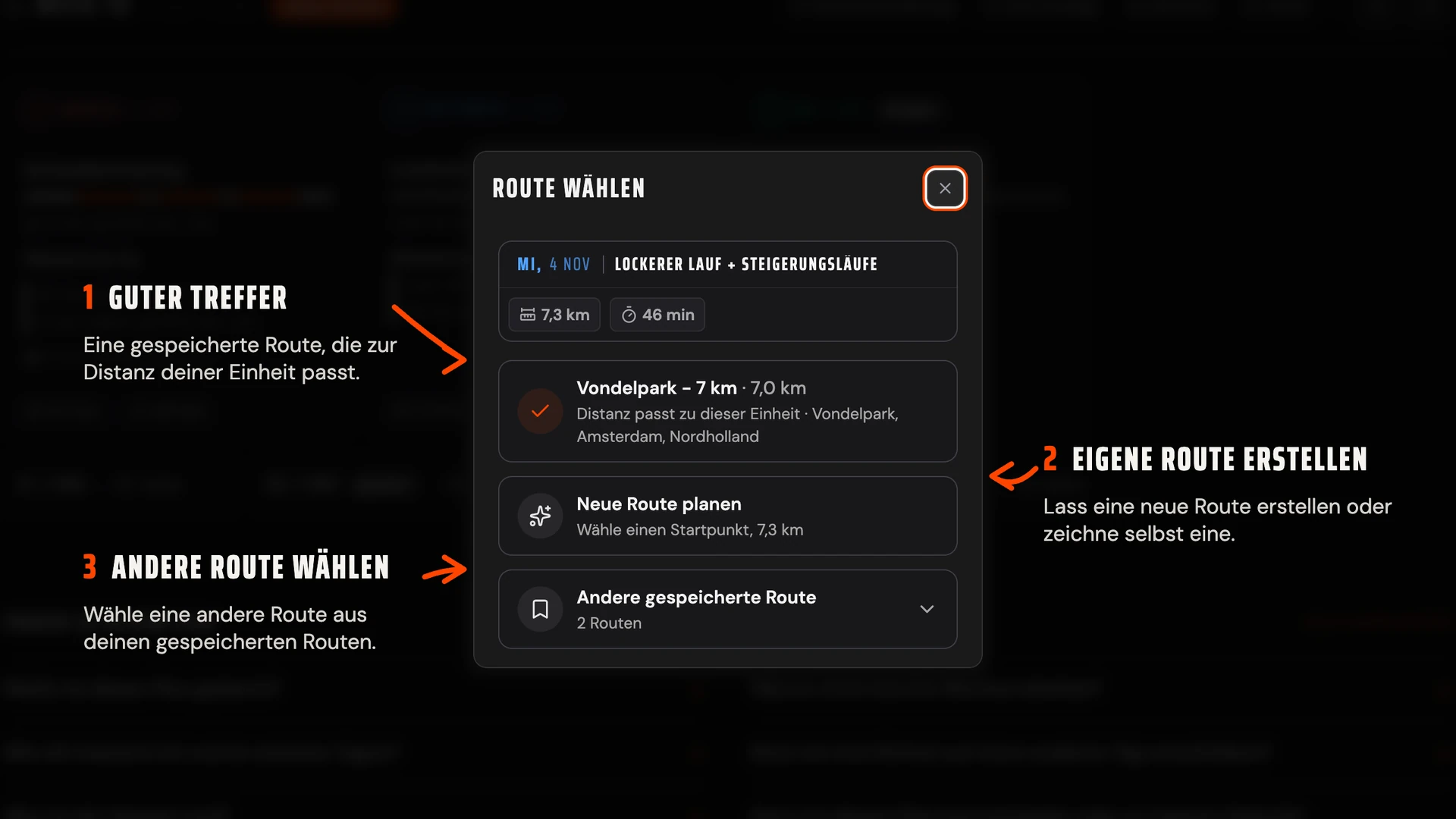
Schritt 2: Wähl eine gespeicherte Route oder plane eine neue. Du bekommst zuerst eine kurze Auswahl, mit der Einheit als Karte ganz oben. Hast du schon eine Route gespeichert, die zur Distanz passt, steht sie oben; darunter wählst du Neue Route planen oder eine Andere gespeicherte Route. Wählst du eine gespeicherte Route, kannst du sie zuerst ansehen oder direkt verwenden. Wählst du eine neue Route, öffnet sich der Planer als Arbeitsbereich über deinem Plan und erstellt sofort einen Vorschlag in der Distanz deiner Einheit – alles Weitere funktioniert wie auf der Routenseite: neue Vorschläge, selbst zeichnen, weiterbearbeiten.
Schritt 3: Verwende die Route. Klick auf Route verwenden. Der Button an der Einheit wird grün. Über das Menü daneben siehst du dir die Route an, tauschst sie gegen eine andere, lädst die GPX-Datei für deine Uhr herunter, teilst sie oder löst die Verknüpfung wieder.
Dienstag8. Sep.
Gleichmäßiger Dauerlauf
8 min @ 6:55 min / km8 min @ 11:08 min / mi
Lauf: 16 min @ 6:10 min / kmLauf: 16 min @ 9:55 min / mi
Klick auf Route, um die Routenoptionen zu öffnen.