2026年11月6日
トレーニングの1週間をすぐ手元に
リニューアルしたダッシュボードで週ごとの予定を確認し、トップページからトレーニングを直接編集。新しいペースバーで、ランニングのトレーニングの構成がひと目でわかります。
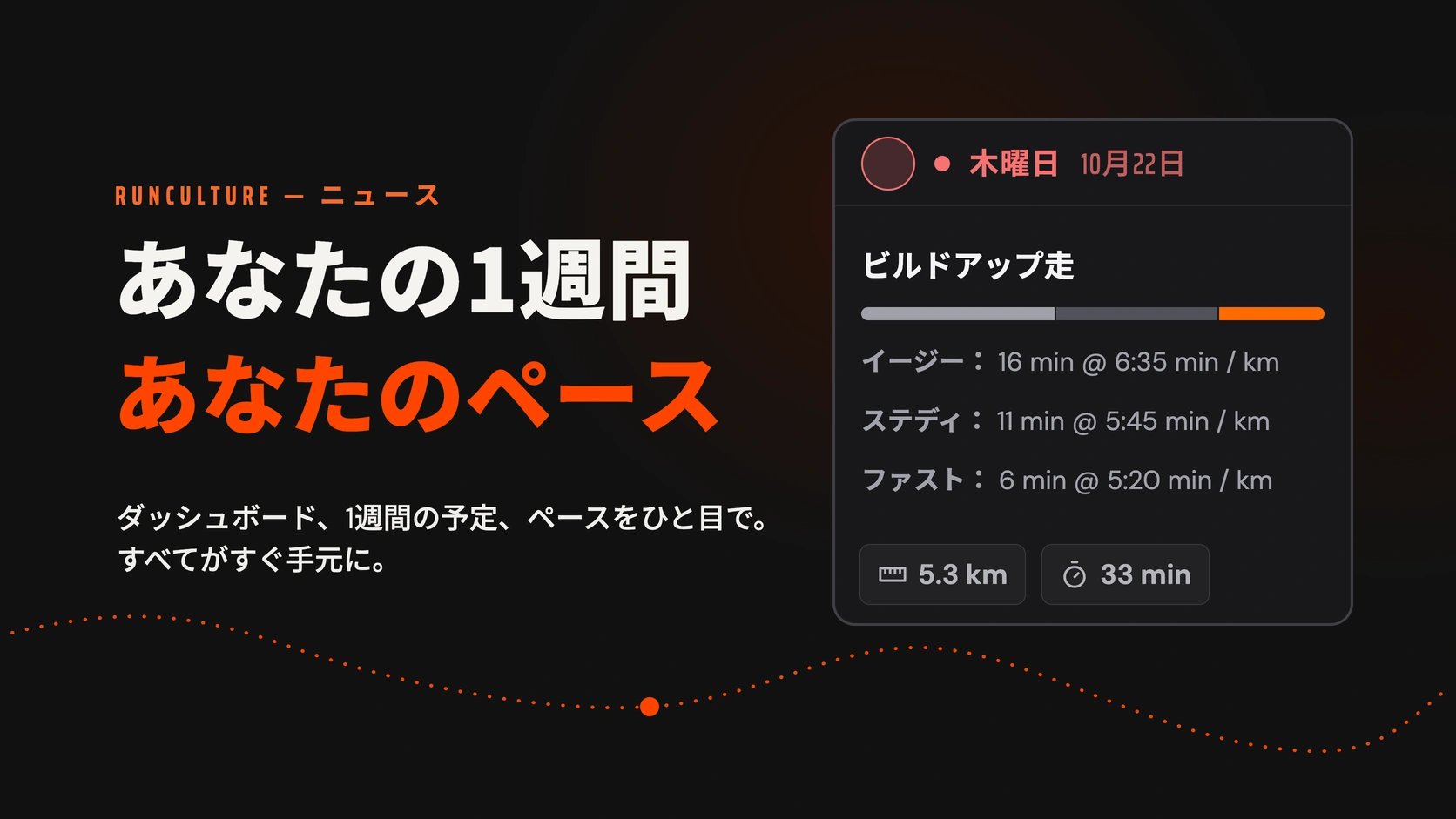
今日の予定をちょっと確認したい。トレーニングにチェックを入れたい、1日分を変更したい、来週の予定を先に見ておきたい。そのたびにプラン全体を開く必要はもうありません。トレーニングの週は、ダッシュボードにもトップページにも表示されます。
トレーニングカードにも新しい要素が加わりました。タイトルの下に、ランニングのトレーニングの構成を示すペースバーが表示されます。ジョグ、短い加速、徐々にペースを上げていくトレーニングの違いが、よりすばやくわかります。
週ごとの予定をひと目で
ダッシュボードでは、トレーニングの週の上に、プランの各週を表すバーが表示されます。バーが高いほど、予定されている走行距離が長いことを示します。今週のマークが現在の週です。
パソコンでは、バーにカーソルを合わせると距離が表示されます。今週とそれ以前の週では、チェックを入れたトレーニングの数も表示されます(例:2/3 トレーニング)。週をクリックすると、その下のトレーニング日が切り替わります。選択中の週をもう一度クリックすると、今週に戻ります。スマートフォンでは、バーをタップし、横にスワイプしてプランの先を見ることができます。
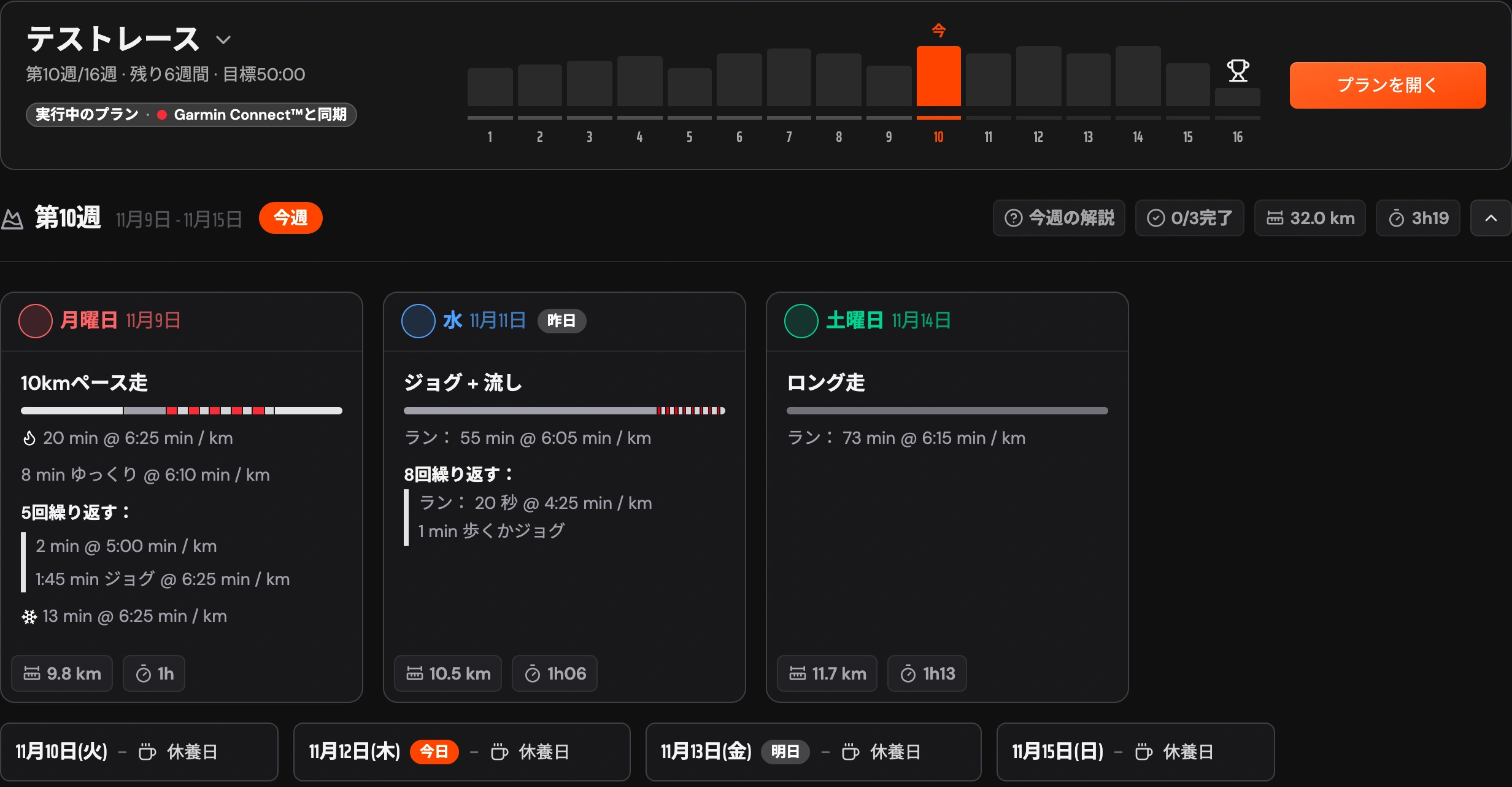
1. 週を選ぶ
バー1本が1週間です。クリックするとその下にトレーニングが表示され、もう一度クリックすると今週に戻ります。
進行中のプランが複数ある場合は、表示したいプランを選んで実行中にするをクリックします。以後、ダッシュボードを開くと、そのプランがいちばん上に表示されます。
トップページから続きを
ログインしていて、進行中のプランがある場合は、トップページとプランのページに「前回の続きから」が表示され、その下か横に今週のトレーニングが表示されます。
これは自分自身の週で、すでに保存した変更も反映されています。そこから直接、トレーニングにチェックを入れたり、トレーニングを編集したり、週の解説を開いたりできます。日のメニューからトレーニングの種類を変えることもできます。たとえば、予定の都合で休養に変えることもできます。変更は、ダッシュボードやプランのページで使っているのと同じプランに反映されます。
もっと先を見たい場合は、プランを開くでプラン全体へ、ダッシュボードへで週の一覧へ移動します。進行中のプランがない場合は、サンプルの週が表示されたままになります。
ペースバー:トレーニングを小さく表示
トレーニングのタイトルの下にある新しいバーは、ランニングのトレーニングの各パートを左から右へ順に表しています。明るいグレーはゆっくりしたパート、濃いグレー、オレンジ、赤は速いゾーンを示します。ライトモードでもダークモードでも同じです。
ビルドアップ走では、トレーニングが速いブロックへと上がっていく様子がわかります。インターバル走では、負荷をかける区間と回復の切り替わりがわかります。正確な時間とペースは、バーの下のテキストで確認できます。
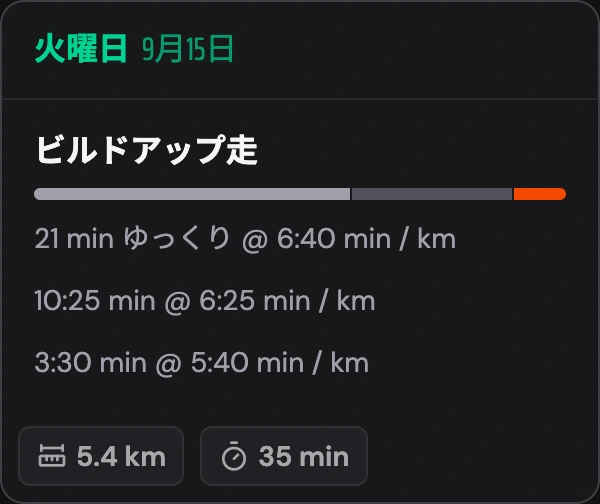
1. ゆっくりから速く
ペースバーの3つのブロックは、このビルドアップ走の構成(イージー、ステディ、ファスト)に沿っています。
週の解説でも同じ色
週の解説を開き、ペースの項目を見てください。その週のペースゾーンがまとめて表示され、トレーニングカードと同じ色が使われています。どの日にそのペースが出てくるか、どのペースに当たるかがわかります。行をタップまたはクリックすると、そのペースの目的が読めます。
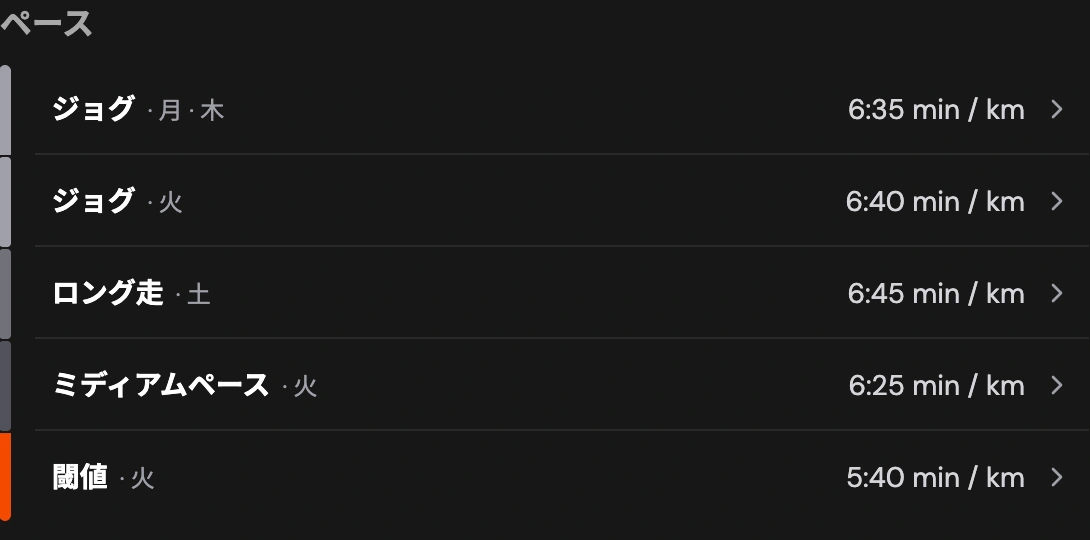
1. 同じ色で見分ける
左の色の帯は、トレーニングカードのペースバーと対応しています。明るいグレーほど、ゆっくりしたパートを表します。
ダッシュボードを開いて、自分の週で試してみてください。新しい表示を使うために、新しくプランを作る必要はありません。