2026年9月13日
トレーニングはどうでしたか?プランにフィードバックを記録
トレーニングがどれくらいきつかったか、最後までやり遂げたか、覚えておきたいことは何か。ちょっとした振り返りが、より自分に合ったプランの土台になるかもしれません。ただし、ご本人の同意がある場合に限ります。
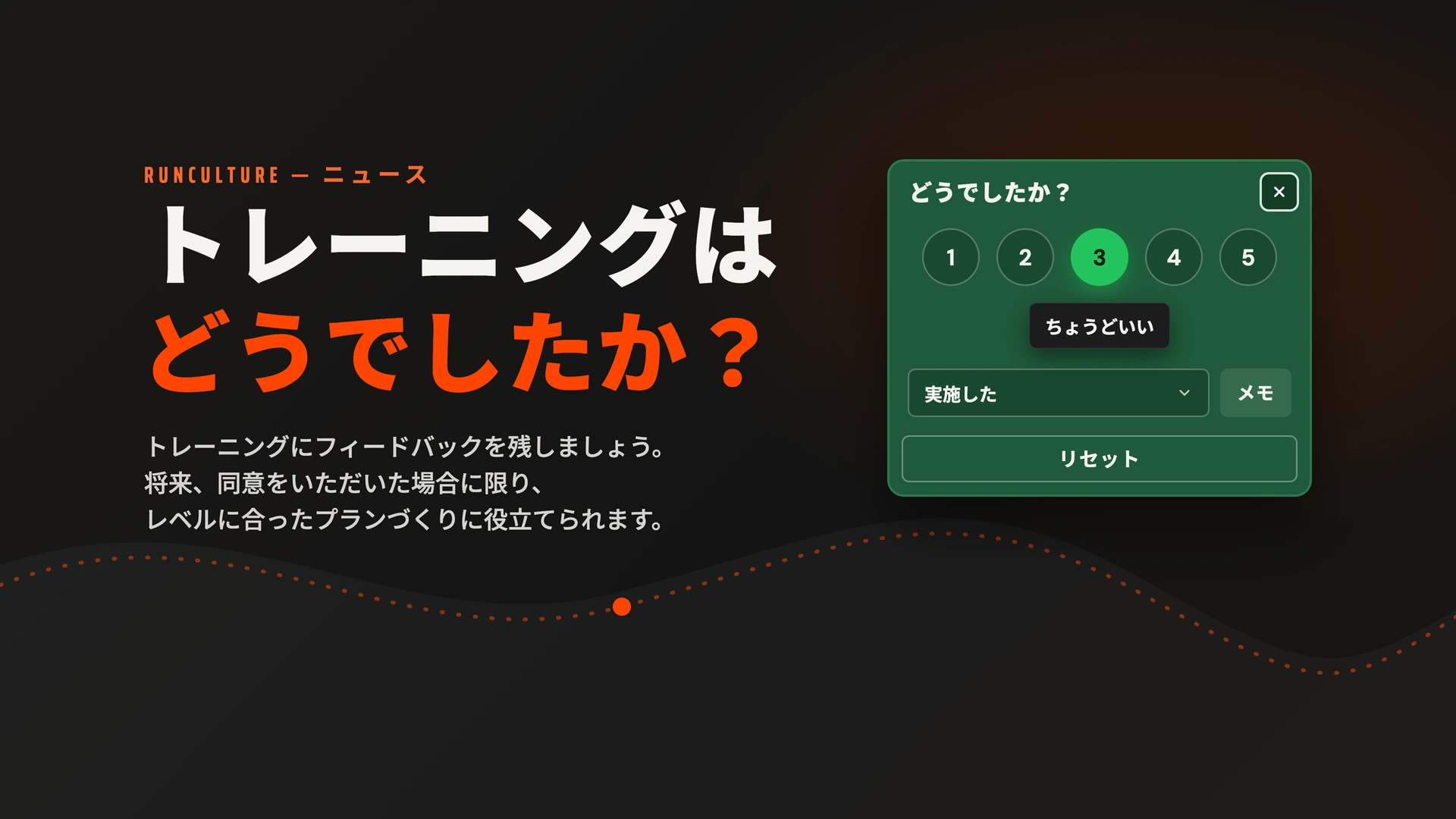
プランは、何が予定されているかを教えてくれます。でも、そのトレーニングが実際にどう感じられたかは、自分がいちばんよく知っています。楽に走れたのか、ちょうどいい手応えだったのか、それとも思ったよりきつかったのか。パーソナルプランでは、トレーニングごとにそれを記録できます。
トレーニングにチェックを入れると、フィードバックが開きます。1〜10のスコアを選び、トレーニングを最後までやったかどうかを入力し、必要なら短いメモを追加します。予定だけでなく、自分の実感も一緒に記録できます。
ステップ1:トレーニングにチェックを入れる
ログインして、アカウントに紐づいたパーソナルプランを開きます。トレーニングの日の見出しにある丸印をクリックして、トレーニングにチェックを入れます。カードの上にフィードバック画面が開きます。まだスコアは選ばれておらず、選択リストの横に「選択してください」と表示されています。
チェックを入れるだけでいい場合は、ほかに何もする必要はありません。チェックを入れてもスコアは保存されません。保存するものがまだないので、下にはリセットだけが表示されます。右上の「×」か、Escキーで画面を閉じます。
土曜日10月10日
ロング走
ラン:81分 @ 6:15 min / km10:05 min / mi
スマートフォンでも同じように使えます。週の一覧でトレーニングの前にある丸印をタップすると、そのトレーニングの行にフィードバックが開きます。
テストランでは、距離とタイムも入力します。テストランには必ずスコアが付きます。
ステップ2:きつさを選ぶ
選択リストを開き、1〜10の数字を選びます。
1 — 楽々 2 — とても軽い 3 — 軽い 4 — やや軽い 5 — 普通 6 — ややきつい 7 — きつい 8 — とてもきつい 9 — 非常にきつい 10 — 限界
リストでは、それぞれの数字に説明が付いています。選択後は、選択リストには数字だけが表示され、その横に説明が表示されます。マウスを使えば、数字の上でスクロールして選ぶこともできます。そのとき、上下の数字が小さく表示されます。キーボードならさらに速く操作できます。1〜9のキーでその数字、0キーで10を選び、Enterキーで保存します。
これは、自分の走りの出来を採点するものではありません。トレーニングを自分がどう感じたかを入力してください。ゆっくりしたロング走と、強度の高いインターバル走とでは、感じ方が違って当然です。
何かを変更すると、リセットの横に保存が表示されます。
土曜日10月10日
ロング走
ラン:81分 @ 6:15 min / km10:05 min / mi
ステップ3:実施内容を選ぶ
スコアの下で、実施内容を選びます。
実施した :トレーニングを行いました。これが標準の選択です。 一部実施 :たとえば途中でやめた、一部を省いた場合です。 未実施 :トレーニングを行いませんでした。
未実施を選ぶと、きつさの質問は表示されなくなります。やっていないトレーニングのきつさを評価する必要はないからです。保存すると、日の見出しの丸印にはチェックではなくXが表示され、そのトレーニングは実施済みとして数えられません。
パソコンでは、直接操作することもできます。まだ完了していないトレーニングの丸印にカーソルを合わせると、その右にXの付いた丸印が表示されます。それをクリックすると、トレーニングをすぐに「未実施」にできます。タッチスクリーンでは、「…」メニューの未実施にするを使います。
ステップ4:必要ならメモを追加する
メモを押すと、入力欄が開きます。短いメモがあると、あとでスコアの理由がわかりやすくなります。たとえば「忙しい仕事のあとで元気が出なかった」「最後の2本を省いた」「先週より楽に感じた」などです。
メモは任意です。スコアと実施内容だけでも十分です。
ステップ5:保存して、あとで振り返る
何かを変更したら、保存を押すか、Enterキーを押します。画面が閉じ、「フィードバックを保存しました」と表示されます。変更を保存したくない場合は、×かEscキーで画面を閉じてください。以前に保存したフィードバックはそのまま残ります。
チェックを入れた後は、日の見出しにチェックマークが表示されます。スコアを選んだ場合は、その数字が丸印の中に表示されます。あとでチェックマークや数字をクリックすると、フィードバックをもう一度開いて変更できます。もう一度クリックすると、画面が閉じます。「未実施」にしたトレーニングでは、Xをクリックします。
土曜日10月10日
ロング走
ラン:81分 @ 6:15 min / km10:05 min / mi
日の見出しのチェックマークをクリックすると、フィードバックを開いたり閉じたりできます。
スマートフォンでは、トレーニングの行にあるチェックマークをタップして、フィードバックを開いたり閉じたりします。
つまり、チェックマークをクリックしても、チェックは外れなくなりました。チェックを外すには、「…」メニューのマークを外すを使うか、実施内容で未実施を選びます。
フィードバックの削除
リセットを押すと、メモも含めてフィードバックが削除されます。チェックマークも消え、一度もチェックを入れていない状態に戻ります。
より自分に合ったプランへの一歩
現時点では、フィードバックはトレーニングがどうだったかを記録するためのものです。入力しても、プランが自動で変わることはありません。
将来的には、このフィードバックを使って、プランのモデルを一人ひとりのレベルにより合わせられるようにしたいと考えています。トレーニングがきつすぎる、あるいは軽すぎると感じることが多ければ、調整を提案するきっかけになるかもしれません。1回だけのスコアではなく、トレーニングの種類、実施内容、複数のトレーニングにわたる推移をふまえて判断します。
これは目指している方向性であり、すでに自動で有効になっている機能ではありません。明確な同意なしに、フィードバックを使ってプランを動的に変更することはありません。 フィードバックを入力しただけでは、そのための同意にはなりません。こうした機能を選ぶ前に、どのデータを使い、プランの何が変わりうるのかを明らかにする必要があります。
まずはシンプルなところから。マイプランを開き、トレーニングにチェックを入れて、どうだったかを記録しましょう。

Wat mij betreft essentieel om een langdurig schema (20+ weken) accuraat te houden en mee te laten groeien. Ik hoor graag als deze feature ook daadwerkelijk het schema aanpast, bedankt