2026年8月31日
新機能:RunCultureのルートプランナー
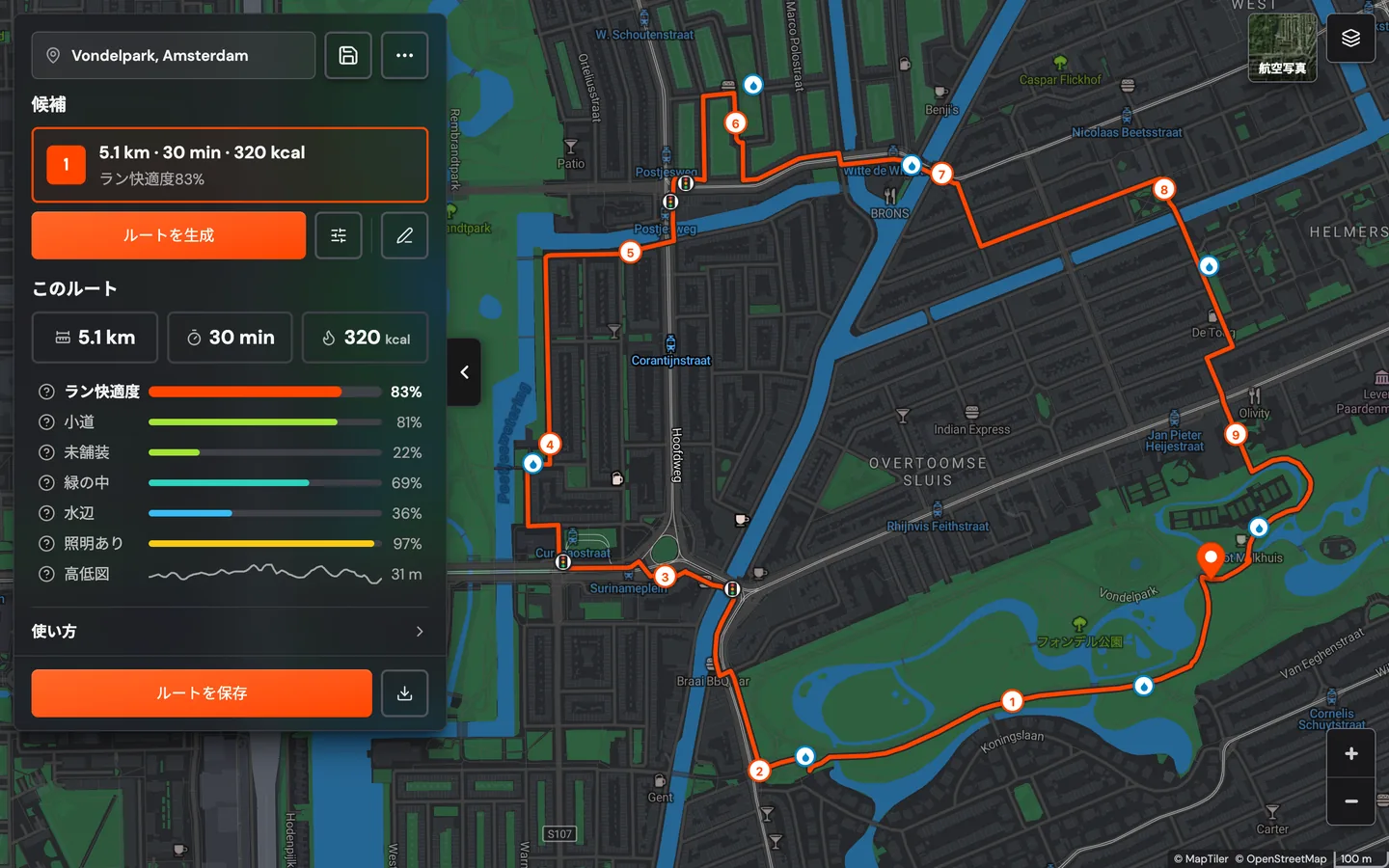
今日はどこを走りますか?ルートプランナーなら、数クリックでその答えが見つかります。スタート地点を選びます。都市名や通り名で検索する、「自宅」のような保存した場所を使う、現在地を使う、または地図をクリックするだけでもかまいません。そして、ルートの作り方を自分で決めます。パソコンでは地図の横のパネルで、スマートフォンでは地図上のボタンで操作します。
このプランナーは、複数のユーザーから寄せられた質問から生まれました。「プランのトレーニングをルートに紐づけて、12 km7.5 miをどこで走るか毎回考えなくても済むようにできませんか?」答えはイエスです。プランのトレーニングには、それぞれルートボタンがあります。使い方は記事の後半で説明します。
2つの方法:自分で描くか、自動で作るか
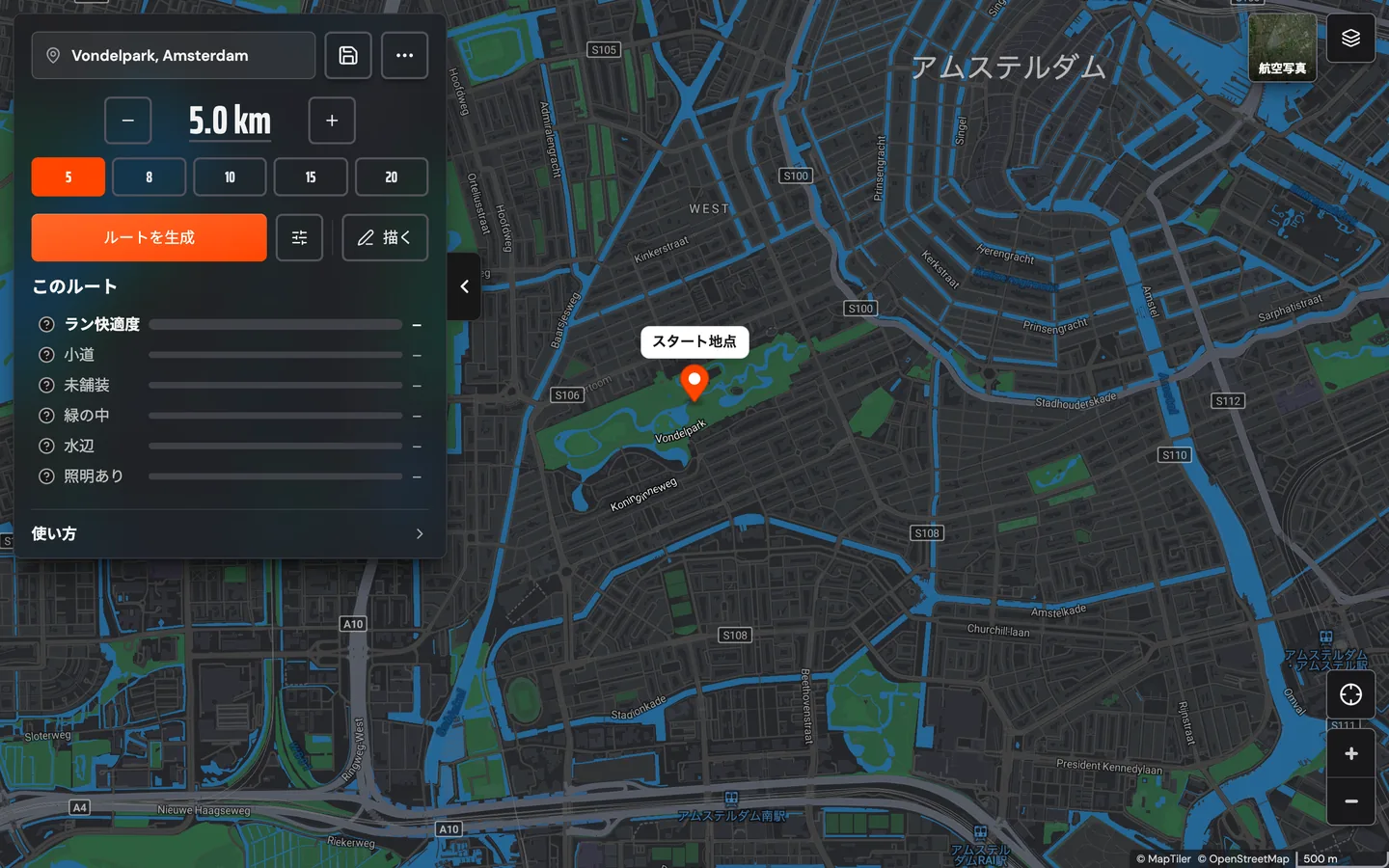
スタート地点を選んだら、2つの方法があります。自分で描く場合は、1点ずつクリックすると、プランナーが道や通りに沿って自動でルートを引きます。曲がり角をやり直したいときは、元に戻す・やり直しが使えます。もうひとつは、距離を入力して周回か往復を選び、ルートを生成をクリックする方法です。その距離に合った周回ルートをRunCultureがいくつか提案します。気に入るものがなければ、ワンクリックで新しい提案が追加されます。選んだ提案がもう少しで理想どおり、という場合も、点をドラッグして自分で手直しできます。走る方向はメニューから逆にできます。
距離どおりの提案
8 km5 miと指定すれば、8 km5 miのルートが届きます。プランナーはエリアごとにルートの距離の出方を学習し、短すぎたり長すぎたりする提案を補正して、目標から数パーセント以内に収めます。あとで同じスタート地点から同じ距離で作成しても、毎回同じルートではなく、別の提案が表示されます。
どんなルートか事前にわかる
どのルートにも地図上に距離表示が入り、凡例でどんな道を走るのかがわかります。ラン快適度、歩道・未舗装路・緑地の割合、水辺沿いと街灯のある区間の割合、通過する信号の数、周回ルートの獲得標高です。高低図をクリックし、カーソルをドラッグすると、その上り坂が地図上のどこにあるのかが正確にわかります。どちら向きに走るのか知りたい場合は、レイヤーメニューで走る方向をオンにすると、ラインに沿って矢印が表示されます。行きと帰りで同じ道を通る区間にも表示されます。距離と予想所要時間はパネルに、スマートフォンでは画面下部のボタンの上に表示されます。
持ち出して、保存する
完成したら、ルートをGPXファイルとしてダウンロードしてウォッチに入れるか、保存します。保存はアカウントなしでもできます。その場合、ルートはメールアドレスに紐づき、あとからアカウントに移すことができます。保存したルートは、プランナーの保存したルートから開けます。
保存、共有、または非公開に
保存したルートには、固定リンク付きの共有ページができます。たとえば、このユトレヒトの運河沿いの周回ルートです。リンクをランニンググループに送ったり、クラブのチャットに貼ったりできます。そのページから、あとでルートを編集することもでき、リンクはそのまま使えます。自宅の場所を知られずにルートを共有したい場合は、保存時にスタート地点を非表示をオンにしてください。ルートは表示されますが、正確なスタート地点は表示されません。
プランのトレーニングにルートを紐づける
ステップ1:ルートをクリック。 プランの各トレーニングの下にルートボタンがあります。トレーニング日のメニューでは、同じ機能がルートを選ぶという名前になっています。そのトレーニングの距離が、プランナーで使われる距離になります。
木曜日9月10日
ジョグ+流し
ラン:16分 @ 6:35 min / kmラン:16分 @ 10:36 min / mi
6回繰り返し:
ラン:20秒 @ 4:30 min / kmラン:20秒 @ 7:15 min / mi
20秒 つなぎのジョグ
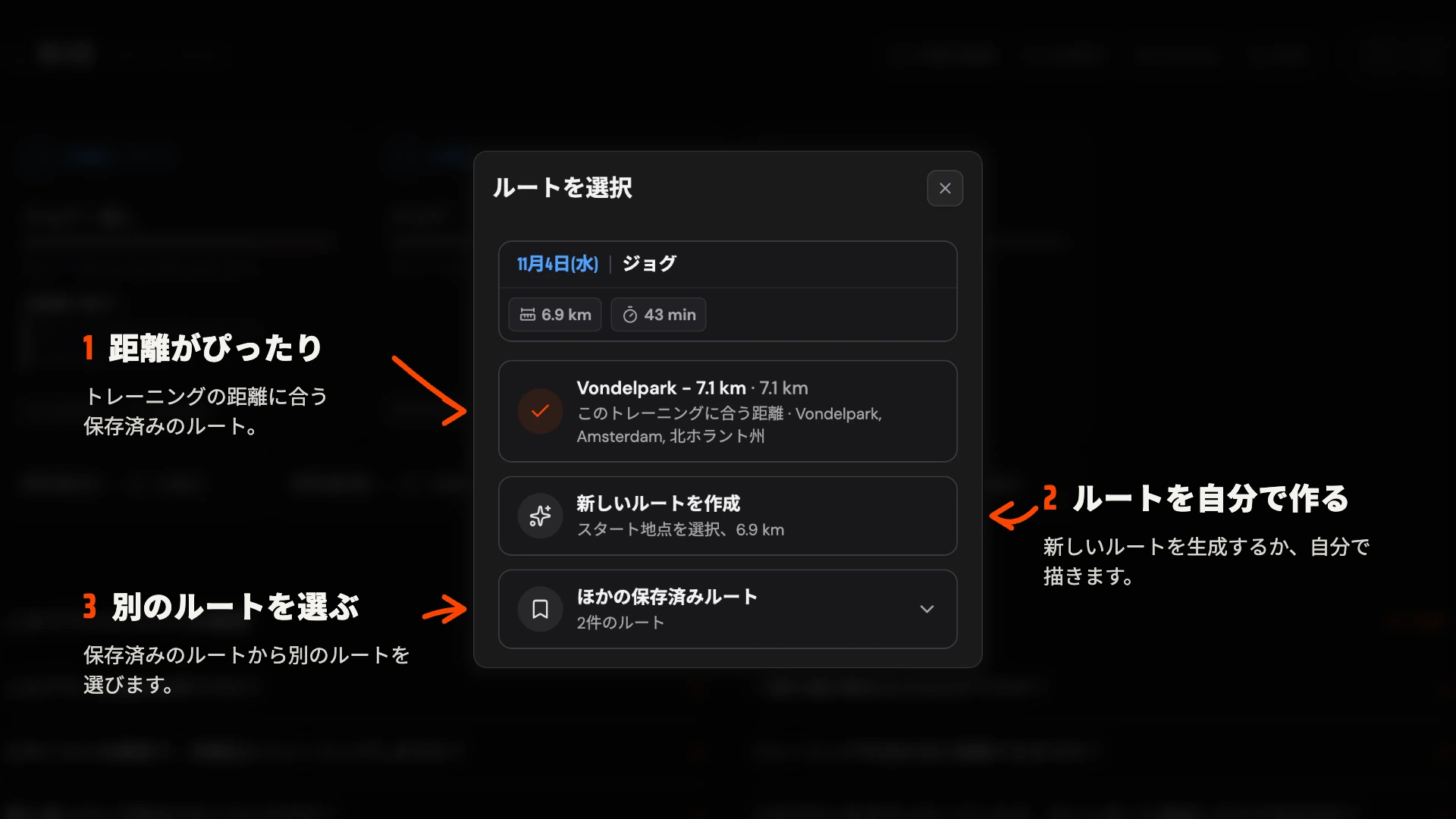
ステップ2:保存したルートを選ぶか、新しく計画する。 まず簡単な選択画面が表示され、上部にトレーニングがカードとして表示されます。距離に合ったルートをすでに保存している場合は、それがいちばん上に表示されます。その下で、新しいルートを作成かほかの保存済みルートを選びます。保存したルートを選ぶと、先に表示するか、すぐに使うかを選べます。新しく計画する場合は、プランの上にプランナーがワークスペースとして開き、トレーニングの距離ですぐに提案を作成します。あとはルートページと同じく、新しい提案、自分で描く、手直しがすべて使えます。
ステップ3:ルートを使う。 このルートを使うをクリックします。トレーニングのボタンが緑色になります。横のメニューから、ルートの表示、別のルートへの変更、ウォッチ用のGPXのダウンロード、共有、紐づけの解除ができます。
火曜日9月8日
ミディアムペース走
8分 @ 6:55 min / km8分 @ 11:08 min / mi
ラン:16分 @ 6:10 min / kmラン:16分 @ 9:55 min / mi
ルートをクリックすると、ルートのオプションが開きます。



Kun je ook een voorkeur voor onverhard instellen bij het genereren?