13 september 2026
Hoe ging je training? Geef feedback in je hardloopschema
Geef aan hoe zwaar je training voelde, of je hem helemaal hebt gedaan en wat je wilt onthouden. Een kleine terugblik die de basis kan leggen voor een schema dat beter bij je past — alleen met jouw toestemming.
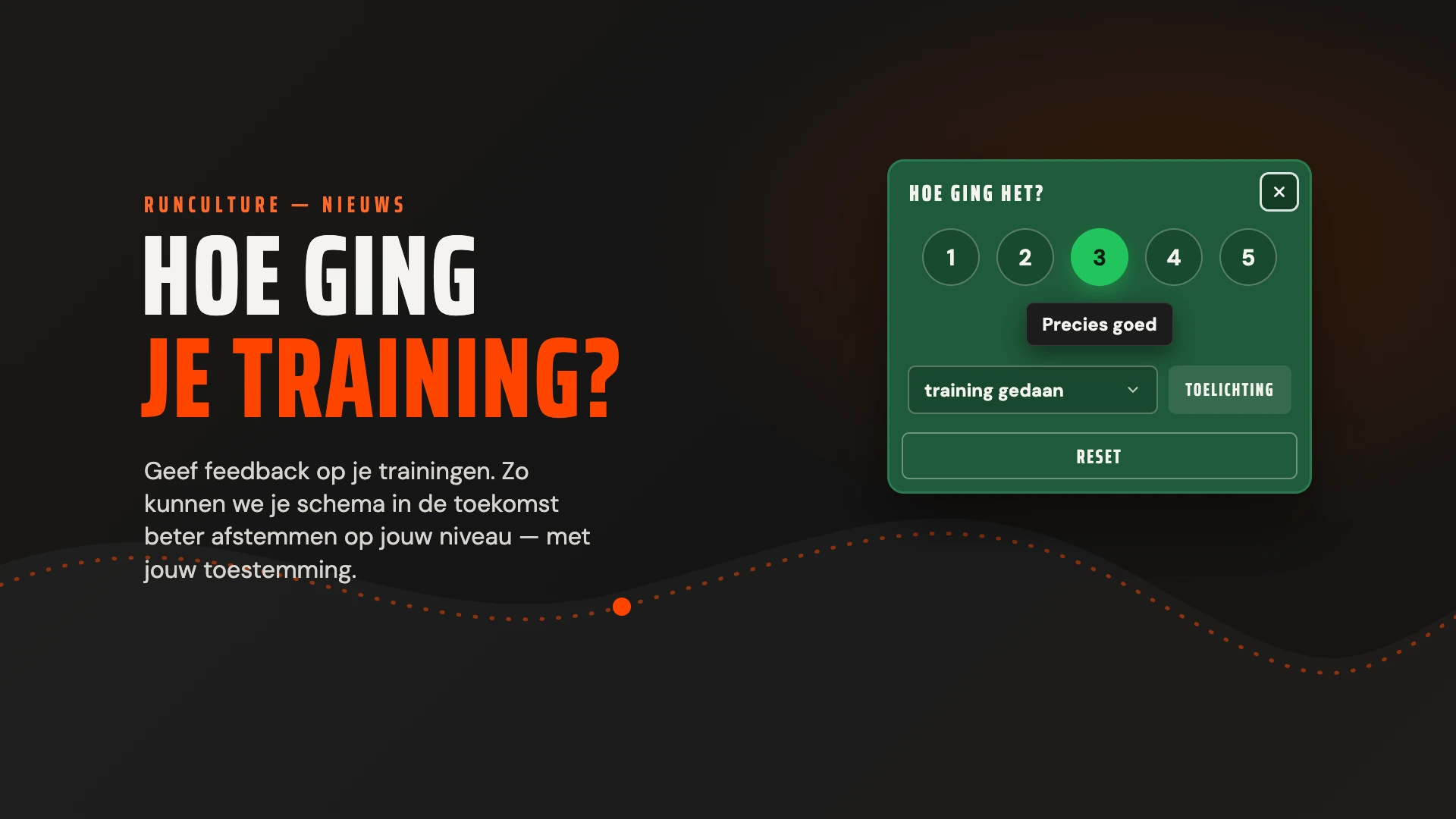
Je schema vertelt je wat er op de planning staat. Maar hoe die training voor jou voelde, weet jij het beste. Was het ontspannen lopen, precies uitdagend genoeg of toch zwaarder dan verwacht? Dat leg je vast bij elke training in je persoonlijke hardloopschema.
Vink je een training af, dan wordt meteen score 3 opgeslagen: Precies goed. Voelde het anders? Kies dan een andere score, geef aan of je de training helemaal hebt gedaan en voeg eventueel een korte toelichting toe. Zo leg je naast de planning ook je eigen ervaring vast.
Stap 1: vink je training af
Log in en open een persoonlijk schema dat aan je account is gekoppeld. Klik in de dagkop van de training op het rondje om de training af te vinken. Daarmee sla je meteen feedback op met score 3, Precies goed. Je ziet de melding “Feedback opgeslagen” en het feedbackvlak opent over de kaart, met 3 al gekozen.
Voelde de training precies goed? Dan hoef je niets meer te doen. Er valt nog niets te bewaren, dus onderin staat alleen Reset. Sluit het vlak met het kruisje rechtsboven of met Escape.
Zaterdag10 okt
Lange duurloop
Loop: 81 min @ 6:15 min / km10:05 min / mi
Op je telefoon werkt het net zo. Tik in de weeklijst op het rondje vóór de training: ook dan wordt 3 meteen opgeslagen en opent de feedback in de rij van die training.
Alleen bij de testloop gaat het anders. Daar vul je ook je afstand en tijd in, dus wordt er bij het afvinken nog geen score opgeslagen.
Stap 2: kies hoe zwaar het voelde
Voelde de training anders dan precies goed? Kies dan een van de vijf cijfers:
Beweeg je de aanwijzer over een cijfer, dan zie je de omschrijving direct in het label onder de cijfers. Pas als je klikt, kies je dat cijfer. Met het toetsenbord gaat het nog sneller: druk op 1 tot en met 5 om een cijfer te kiezen en op Enter om op te slaan.
Dit is geen rapportcijfer voor je prestatie. Geef aan hoe jij de training hebt ervaren. Een rustige duurloop mag anders voelen dan een intensieve intervaltraining.
Zodra je iets wijzigt, verschijnt Opslaan naast Reset.
Zaterdag10 okt
Lange duurloop
Loop: 81 min @ 6:15 min / km10:05 min / mi
Stap 3: geef aan wat je hebt gedaan
Onder de cijfers kies je de uitvoering:
Kies je niet gedaan, dan verdwijnt de vraag hoe zwaar het voelde. Je hoeft immers niet te beoordelen hoe een training voelde die je niet hebt gedaan. Na het opslaan staat er een X in het rondje van de dagkop in plaats van een vinkje, en telt de training niet als gedaan.
Op desktop kan het ook direct. Beweeg de aanwijzer over het rondje van een training die nog openstaat: rechts ervan verschijnt een rondje met een X. Klik daarop om de training meteen als niet gedaan te markeren. Op een touchscreen gebruik je daarvoor het …-menu, met Markeer als niet gedaan.
Stap 4: voeg eventueel een toelichting toe
Druk op Toelichting om het tekstveld te openen. Een korte notitie kan later helpen om je score te begrijpen. Bijvoorbeeld: “Na een drukke werkdag weinig energie”, “Laatste twee herhalingen overgeslagen” of “Voelde makkelijker dan vorige week”.
Een toelichting is optioneel. Alleen je score en de uitvoering zijn ook genoeg.
Stap 5: sla op en kijk later terug
Heb je iets gewijzigd? Druk dan op Opslaan of op Enter. Het vlak sluit en je ziet de melding “Feedback opgeslagen”. Wil je je wijziging toch niet bewaren? Sluit het vlak dan met het kruisje of met Escape. Je eerder opgeslagen feedback blijft dan staan.
In de dagkop staat na het afvinken één vinkje, ook als je feedback hebt gegeven. Klik later op dat vinkje om je feedback opnieuw te openen en aan te passen. Klik je nog een keer, dan sluit het vlak weer. Bij een training die je als niet gedaan hebt gemarkeerd, klik je op de X.
Zaterdag10 okt
Lange duurloop
Loop: 81 min @ 6:15 min / km10:05 min / mi
Klik op het vinkje in de dagkop om je feedback opnieuw te openen of weer te sluiten.
Op je telefoon tik je op het vinkje in de rij van de training om de feedback te openen of te sluiten.
Een klik op het vinkje vinkt de training dus niet meer uit. Dat doe je via het …-menu, met Markering weghalen, of door bij de uitvoering niet gedaan te kiezen.
Feedback verwijderen
Met Reset verwijder je je feedback, inclusief de toelichting. Ook het vinkje verdwijnt: de training staat weer open, alsof je hem nooit had afgevinkt.
Een stap naar een schema dat beter bij je past
Op dit moment leg je met feedback vast hoe een training ging. Het invullen verandert je schema niet automatisch.
Uiteindelijk willen we deze terugkoppeling gebruiken om het schemamodel beter op jouw niveau te laten aansluiten. Als trainingen vaker te zwaar of juist te licht voelen, kan dat aanleiding zijn om een aanpassing voor te stellen. Niet op basis van één losse score, maar met oog voor het soort training, de uitvoering en het verloop over meerdere trainingen.
Dat is een richting waarin we willen ontwikkelen, geen functie die nu al automatisch aanstaat. We gaan jouw feedback niet zonder jouw expliciete toestemming gebruiken om je schema dynamisch aan te passen. Feedback invullen is op zichzelf geen toestemming daarvoor. Voordat je voor zo’n functie kiest, moet duidelijk zijn welke gegevens we gebruiken en wat er aan je schema kan veranderen.
Voor nu begint het eenvoudig: open je schema’s, vink je training af en leg vast hoe het ging.