1 listopada 2026
RunCulture od teraz współpracuje z Garminem!
Wielka nowość: RunCulture od teraz współpracuje z Garminem. Połącz konto z Garmin Connect™. Treningi z najbliższych 14 dni trafią jako treningi (workouts) na twój zegarek Garmin, krok po kroku i z docelowym tempem, a trasy wyślesz jako course. Tak to działa i tak postępujemy z twoimi danymi.
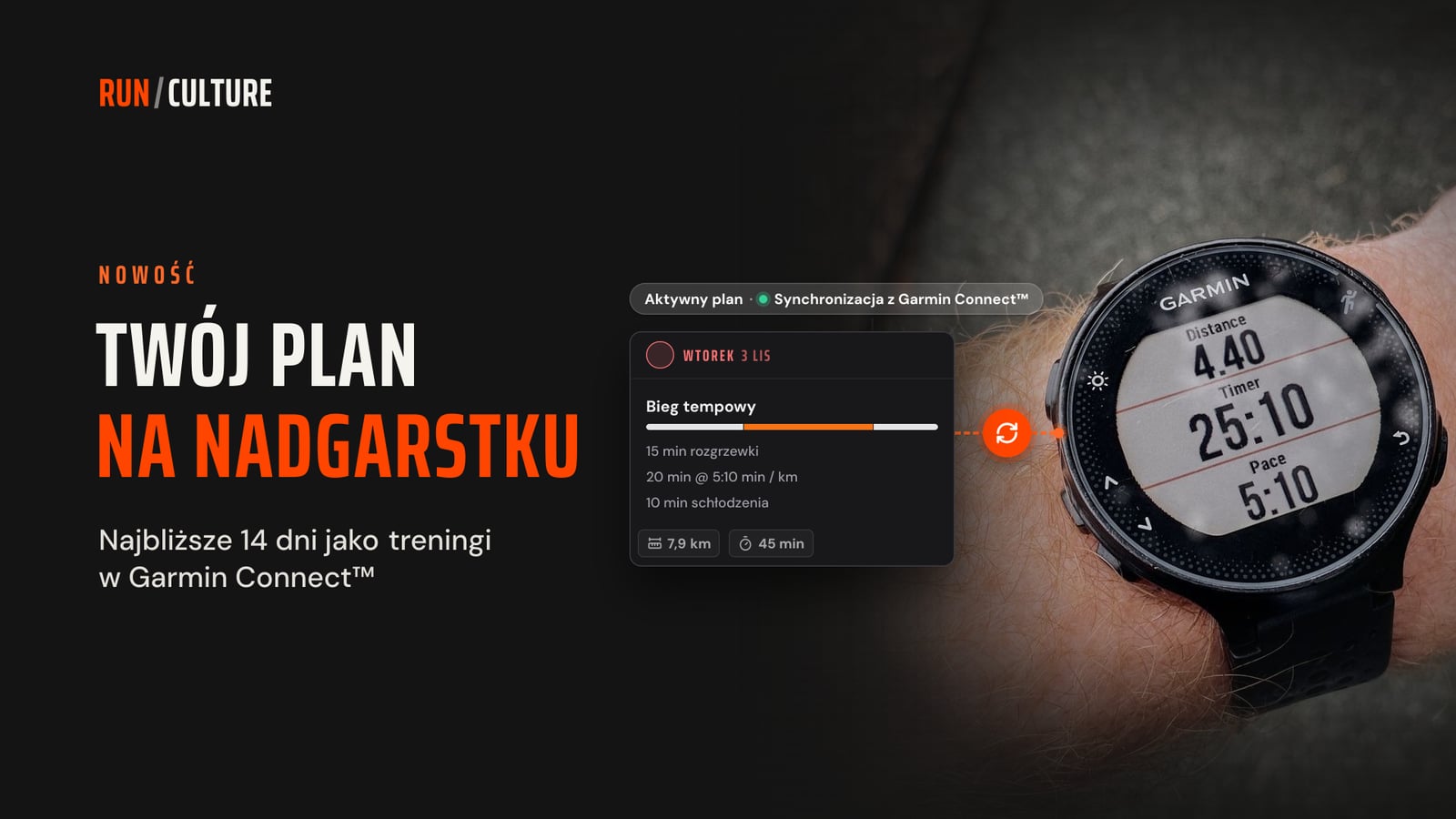
Wielka nowość: RunCulture od teraz współpracuje z Garminem! To była jedna z waszych najczęstszych próśb i od dziś możesz połączyć konto RunCulture z Garmin Connect™.
Sprawdzanie planu na telefonie i pamiętanie w trakcie biegu, ile powtórzeń jeszcze zostało, to już przeszłość. Po połączeniu twoje treningi trafiają na zegarek. Zegarek prowadzi cię krok po kroku przez trening, od rozgrzewki do schłodzenia, i daje sygnał, gdy biegniesz za szybko albo za wolno. Trasy wysyłasz jako course.
W skrócie:
Jak połączyć konto: w profilu albo od razu z poziomu planu. Twój plan na zegarku: najbliższe 14 dni, krok po kroku i z tempem docelowym. Gdy zmieniasz plan, zegarek zmienia się razem z nim. Twoje trasy na zegarku: zapisana trasa jako course, z punktami z wodą. Twoja prywatność: co otrzymujemy, co wysyłamy do Garmina, a czego nie. Wyłączanie lub rozłączanie: synchronizację możesz wyłączyć albo rozłączyć konto w każdej chwili.
Jak połączyć konto
Otwórz swój profil i przejdź do Połączenia. Kliknij Połącz Garmin Connect™. Przejdziesz do Garmina, gdzie się zalogujesz i dasz RunCulture zgodę. Pozostaw włączone uprawnienia ‘Workout Import’ (dla planu) i ‘Course Import’ (dla tras). Potem automatycznie wrócisz do RunCulture.
Możesz też połączyć konto od razu z poziomu planu. Kliknij u góry strony planu plakietkę Aktywny plan · Synchronizacja z Garmin Connect™ i w okienku wybierz Połącz Garmin Connect™. Po połączeniu wrócisz do tego samego okienka z już włączoną synchronizacją. Kliknij Zapisz, a plan trafi na zegarek.
Potrzebujesz konta w RunCulture i konta Garmin Connect™, z którym synchronizuje się twój zegarek. Obecnie połączenie działa z każdym kontem RunCulture. Później pojawi się też konto premium; jakie funkcje się w nim znajdą, powiemy w swoim czasie.
Twój plan na zegarku
U góry strony planu jest plakietka Aktywny plan · Synchronizacja z Garmin Connect™. Kliknij ją, a otworzy się okienko Aktywny plan. Włącz Synchronizuj z Garmin Connect™ i kliknij Zapisz. Najbliższe treningi pojawią się potem w Garmin Connect™. W sekcji Ostatnia synchronizacja zobaczysz w okienku, kiedy plan został ostatnio zsynchronizowany. Kliknij plakietkę powyżej, aby już teraz obejrzeć okienko.
Kropka na plakietce pokazuje stan:
Zielona: ten plan synchronizuje się z Garmin Connect™. Pomarańczowa: ostatnia synchronizacja się nie udała. Spróbujemy ponownie automatycznie. Czerwona: ten plan się nie synchronizuje, na przykład dlatego, że synchronizacja jest wyłączona albo konto Garmin Connect™ nie zostało jeszcze połączone.
To samo okienko znajdziesz też w planie w sekcji Udostępnij i eksportuj, pod Do Garmin Connect™.
Jeden plan naraz: twój aktywny plan
Na zegarek trafia jeden plan naraz: twój aktywny plan. Jeśli masz więcej planów, na innym planie widnieje plakietka Ustaw jako aktywny · Synchronizacja z Garmin Connect™ z czerwoną kropką: ten plan jeszcze się nie synchronizuje. Jeśli już synchronizujesz jakiś plan, ta plakietka otwiera to samo okienko z już włączoną synchronizacją. Gdy klikniesz Zapisz, ten plan stanie się twoim aktywnym planem i trafi na zegarek. Najbliższe treningi z poprzedniego planu usuniemy wtedy z Garmin Connect™.
Jeśli inny plan stanie się aktywny bez zapisania w tym okienku, synchronizacja zostaje przy poprzednim planie. Pokazują to czerwona kropka i komunikat w okienku. Przyciskiem Zapisz przenosisz synchronizację.
Co trafia na zegarek
Najbliższe 14 dni. Dzisiaj i 13 kolejnych dni. Co noc to okno przesuwa się o jeden dzień, więc zawsze czekają dwa tygodnie treningów. Twoje treningi biegowe. Dni odpoczynku, trening siłowy, rower i pływanie nie są przesyłane. Krok po kroku, jak na karcie dnia. Rozgrzewka, bloki, powtórzenia z przerwami, przebieżki i schłodzenie, z takim samym czasem trwania jak na karcie dnia. Krok z dystansem, na przykład blok w tempie startowym, jest przesyłany jako dystans. Rozpoznawalna nazwa i opis. Trening nazywa się tak jak na twojej karcie. W opisie są kroki, cel treningu, wskazówki, twoja własna notatka i link do planu. Treningi opcjonalne, z dopiskiem „(opcjonalnie)” za nazwą. Jeśli nie chcesz ich na zegarku, wyłącz w okienku Wysyłaj też treningi opcjonalne. Twoje zawody jako prosty trening: rozgrzewka do startu, a potem bieg do mety. Przyciskiem okrążenia przechodzisz do kolejnego kroku. Nie ma tam tempa docelowego: tempo wybierasz samodzielnie. Przypisane trasy jako course. Więcej o tym przeczytasz poniżej.
Nazwy, opisy i tempa są w twoim języku i w kilometrach lub milach, tak jak korzystasz z RunCulture.
Tempo docelowe
Przy każdym kroku z tempem zegarek daje sygnał, gdy wychodzisz poza zakres. Środek to tempo z karty dnia. Margines zależy od samego tempa: im wolniej, tym szerszy, bo przy spokojnym tempie GPS bardziej się waha. Spokojne odcinki zawsze dostają trochę więcej swobody. Kilka przykładów:
Interwał w tempie 4:20 min / km6:58 min / mi: zegarek piszczy poza mniej więcej 4:10–4:30 min / km6:42–7:15 min / mi. Blok tempowy w tempie 5:00 min / km8:03 min / mi: poza mniej więcej 4:45–5:15 min / km7:39–8:27 min / mi. Spokojny bieg w tempie 6:00 min / km9:39 min / mi: poza mniej więcej 5:40–6:20 min / km9:07–10:12 min / mi.
Nie każdy krok ma cel. Przerwy w truchcie i marszu między powtórzeniami, trening na wyczucie (taki jak fartlek i podbiegi) oraz marszobieg biegasz bez tempa docelowego. Jeśli przy takim kroku na karcie dnia jest tempo, zobaczysz je jako notatkę.
W okienku samodzielnie ustawiasz, jak surowy jest zegarek:
Cele tempa na zegarku: Przy każdym kroku z tempem (domyślnie), Tylko przy szybkich odcinkach (spokojne odcinki biegasz na wyczucie) albo Wyłączone (bez sygnałów, ale z tempem jako notatką). Tolerancja tempa: Wąska (o 5 sekund mniej), Normalna albo Szeroka (o 10 sekund więcej). Cel tempa przy przebieżkach: przebieżki są tak krótkie, że zegarek czasem jeszcze sygnalizuje ‘za wolno’, gdy już przyspieszasz. Jeśli to przeszkadza, wyłącz tę opcję.
Zmienia się plan, zmienia się zegarek
Zmieniasz lub przenosisz trening. Trening w Garmin Connect™ zostaje zaktualizowany albo przenosi się na nowy dzień. Nie powstają więc duplikaty. Gdy trening znika, znika też w Garmin Connect™. Plan przelicza się na nowo, na przykład po biegu testowym. Wtedy twoje treningi dostają nowe tempa. Zgłaszasz przerwę. W dni przerwy w Garmin Connect™ nie ma treningu. Potem pojawiają się treningi okresu powrotu. Więcej o przerwach przeczytasz w artykule Choroba, urlop czy kontuzja? Dodaj przerwę do planu. Treningi z przeszłości pozostają bez zmian.
Aktualizacja odbywa się w tle. Nie musisz nic robić.
Na zegarku
Twoje treningi są w kalendarzu Garmin Connect™ w swoich dniach. Gdy zsynchronizujesz zegarek z aplikacją Garmin Connect™, pojawią się też na zegarku. W danym dniu znajdziesz trening wśród treningów albo w kalendarzu treningowym zegarka. Nazwa tego menu zależy od modelu zegarka.
Po biegu? Opinię o treningu dodajesz jak zawsze w RunCulture.
Twoje trasy na zegarku
Zapisaną trasę z planera tras wyślesz jednym krokiem jako course do Garmin Connect™, z punktami z wodą wzdłuż trasy. Jeśli trasa jest przypisana do treningu, trafia razem z planem na zegarek. Jeśli tego nie chcesz, wyłącz w okienku Wysyłaj też połączone trasy. Wszystko o trasach przeczytasz w artykule Twoja trasa prosto na zegarku Garmin.
Twoja prywatność
Co otrzymujemy od Garmina: tylko twój identyfikator użytkownika Garmin, klucze połączenia (przechowywane w postaci zaszyfrowanej) i udzielone przez ciebie zgody. Nie pobieramy danych o zdrowiu ani aktywności z Garmina. Co wysyłamy do Garmina: treningi z twojego aktywnego planu, z nazwą, opisem, krokami i datą, oraz trasy, które samodzielnie wysyłasz albo przypisujesz do treningu. Czego nie robimy: nie sprzedajemy twoich danych z Garmina, nie udostępniamy ich innym do ich własnych celów i nie używamy ich do AI.
Wszystko jest opisane w naszej polityce prywatności, w sekcji 10 o połączeniu z Garmin Connect™.
Wyłączanie lub rozłączanie
Wyłączenie synchronizacji: wyłącz w okienku Synchronizuj z Garmin Connect™ i kliknij Zapisz. Najbliższe treningi z tego planu usuniemy wtedy z Garmin Connect™. Usunięty plan: najbliższe treningi z tego planu znikają też z Garmin Connect™. Rozłączenie: w profilu w sekcji Połączenia przyciskiem Rozłącz albo bezpośrednio w Garmin Connect™. Jeśli rozłączysz konto przez RunCulture, najpierw usuniemy twoje najbliższe treningi z Garmin Connect™. Treningi, które już zostały wykonane, pozostają. Potem usuwamy twoje dane z Garmina u nas. Course twoich tras pozostają w Garmin Connect™. Usuniesz je tam samodzielnie, gdy nie będą już potrzebne.
Masz zegarek Garmin? Otwórz swój profil i połącz Garmin Connect™.