13. září 2026
Jak se trénink povedl? Dej zpětnou vazbu ve svém tréninkovém plánu
Zaznamenej, jak náročný ti trénink připadal, jestli je celý splněný a co si chceš zapamatovat. Malé ohlédnutí, které může položit základ pro plán, jenž ti sedne líp — jen s tvým souhlasem.
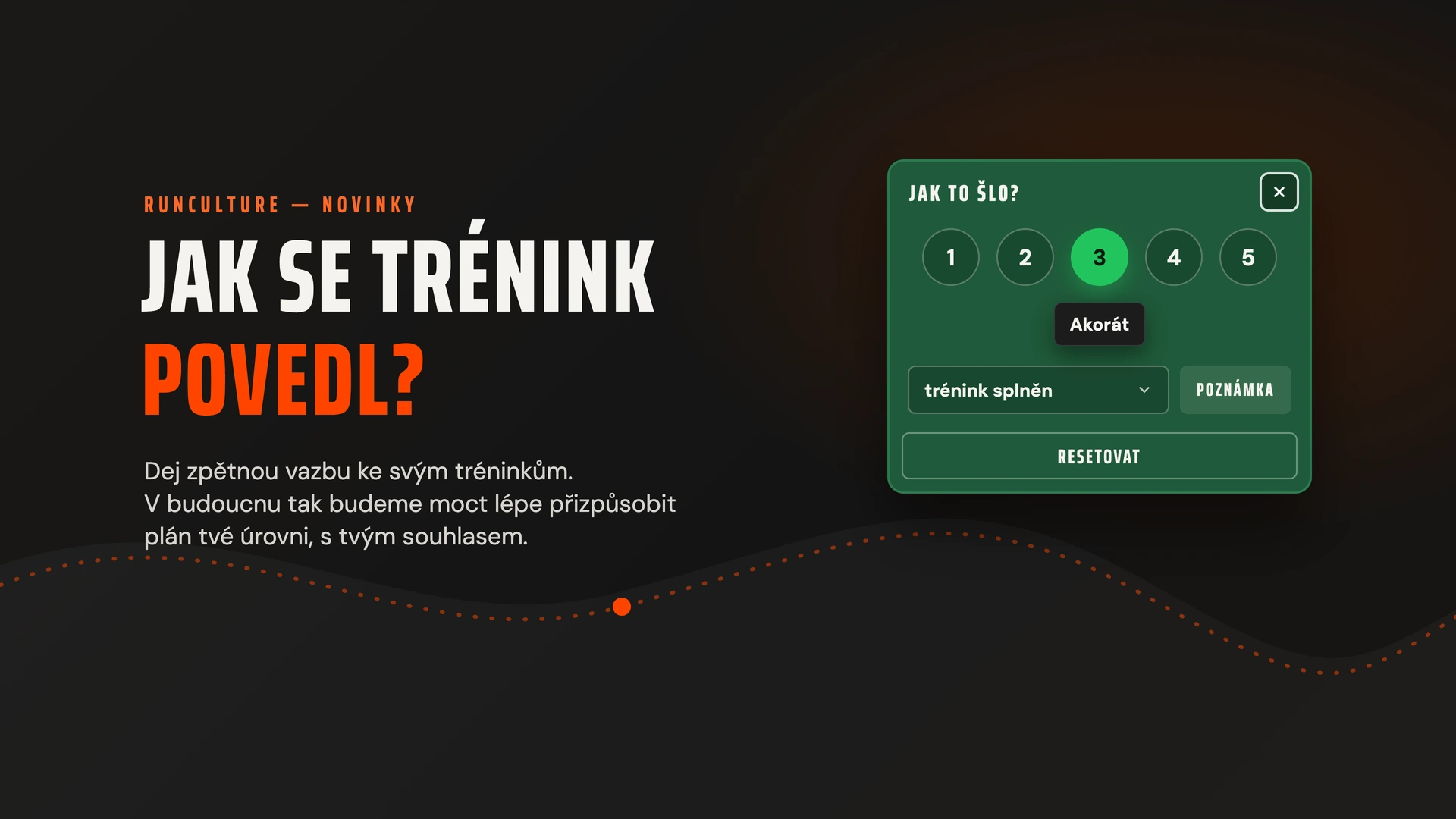
Plán ti říká, co máš na programu. Ale jak ti ten trénink připadal, víš nejlíp ty. Byl to uvolněný běh, přesně tak akorát náročný, nebo těžší, než se čekalo? To si zaznamenáš u každého tréninku ve svém personalizovaném tréninkovém plánu.
Když trénink odškrtneš, otevře se zpětná vazba. Vyber skóre od 1 do 10, uveď, jestli máš trénink celý splněný, a případně přidej krátkou poznámku. Vedle plánu si tak zaznamenáš i vlastní zkušenost.
Krok 1: odškrtni trénink
Přihlas se a otevři personalizovaný plán propojený s tvým účtem. V záhlaví dne klikni u tréninku na kolečko a trénink odškrtneš. Přes kartu se otevře panel zpětné vazby. Skóre zatím není vybrané: vedle rozbalovacího seznamu je „Vyber možnost“.
Chceš trénink jen odškrtnout? Pak už nemusíš nic dělat: odškrtnutí žádné skóre neukládá. Zatím není co ukládat, takže dole je jen Resetovat. Panel zavřeš křížkem vpravo nahoře nebo klávesou Escape.
Sobota10. 10.
Dlouhý běh
Běh: 81 min @ 6:15 min / km10:05 min / mi
V telefonu to funguje stejně. V týdenním seznamu klepni na kolečko před tréninkem: zpětná vazba se otevře v řádku toho tréninku.
U testovacího běhu zadáváš i vzdálenost a čas. K tomu vždy patří skóre.
Krok 2: vyber, jak náročné to bylo
Otevři rozbalovací seznam a vyber číslo od 1 do 10:
1 — Bez námahy 2 — Velmi lehké 3 — Lehké 4 — Docela lehké 5 — Středně náročné 6 — Docela těžké 7 — Těžké 8 — Velmi těžké 9 — Extrémně těžké 10 — Maximum
V seznamu je u každého čísla popis. Po výběru ukazuje rozbalovací seznam jen číslo, s popisem vedle. Myší můžeš na čísle i scrollovat: číslo nad ním a pod ním je vidět v malém. Klávesnicí to jde ještě rychleji: stiskni 1 až 9 pro dané číslo, 0 pro 10 a Enter pro uložení.
Tohle není známka za výkon. Uveď, jak trénink působil na tebe. Klidný dlouhý běh může působit jinak než náročný intervalový trénink.
Jakmile něco změníš, objeví se vedle Resetovat tlačítko Uložit.
Sobota10. 10.
Dlouhý běh
Běh: 81 min @ 6:15 min / km10:05 min / mi
Krok 3: uveď, jak trénink proběhl
Pod skóre vybereš splnění:
trénink splněn — trénink máš za sebou; to je výchozí volba. splněno částečně — třeba trénink skončil dřív nebo jeho část odpadla. nesplněno — trénink se neuskutečnil.
Když vybereš nesplněno, otázka na náročnost zmizí. Nemusíš přece hodnotit, jaký byl trénink, který se nekonal. Po uložení bude v kolečku v záhlaví dne místo fajfky X a trénink se nepočítá jako splněný.
Na počítači to jde i přímo. Najeď ukazatelem na kolečko tréninku, který je ještě otevřený: vpravo od něj se objeví kolečko s X. Klikni na něj a trénink hned označíš jako nesplněný. Na dotykové obrazovce k tomu použij nabídku … s položkou Označit jako nesplněné.
Krok 4: případně přidej poznámku
Stiskni Poznámka a otevře se textové pole. Krátká poznámka ti později pomůže pochopit skóre. Například: „Po náročném pracovním dni málo energie“, „Poslední dvě opakování vynechána“ nebo „Šlo to snáz než minulý týden“.
Poznámka je nepovinná. Stačí i samotné skóre a splnění.
Krok 5: ulož a později se podívej zpět
Je tu nějaká změna? Stiskni Uložit nebo Enter. Panel se zavře a uvidíš hlášku „Zpětná vazba uložena“. Nechceš změnu nakonec uložit? Zavři panel křížkem nebo klávesou Escape. Dříve uložená zpětná vazba zůstane.
Po odškrtnutí je v záhlaví dne fajfka. Pokud je vybrané skóre, je v kolečku to číslo. Kliknutím na fajfku nebo číslo později zpětnou vazbu znovu otevřeš a upravíš. Když klikneš ještě jednou, panel se zase zavře. U tréninku označeného jako nesplněný klikni na X.
Sobota10. 10.
Dlouhý běh
Běh: 81 min @ 6:15 min / km10:05 min / mi
Klikni na fajfku v záhlaví dne a zpětnou vazbu znovu otevřeš nebo zase zavřeš.
V telefonu klepni na fajfku v řádku tréninku a zpětnou vazbu otevřeš nebo zavřeš.
Kliknutí na fajfku tedy trénink už neodškrtne zpět. To uděláš přes nabídku … položkou Zrušit označení, nebo když u splnění vybereš nesplněno.
Smazání zpětné vazby
Tlačítkem Resetovat zpětnou vazbu smažeš, včetně poznámky. Zmizí i fajfka: trénink je zase otevřený, jako by nikdy nebyl odškrtnutý.
Krok k plánu, který ti sedne líp
Zatím zpětnou vazbou zaznamenáváš, jak trénink proběhl. Vyplnění tvůj plán automaticky nezmění.
Nakonec chceme tuto zpětnou vazbu využít k tomu, aby model plánu líp odpovídal tvé úrovni. Pokud ti tréninky častěji připadají příliš těžké nebo naopak příliš lehké, může to být důvod navrhnout úpravu. Ne na základě jednoho samostatného skóre, ale s ohledem na druh tréninku, splnění a vývoj napříč více tréninky.
To je směr, kterým se chceme vydat, ne funkce, která by už teď byla automaticky zapnutá. Tvou zpětnou vazbu nepoužijeme k dynamické úpravě plánu bez tvého výslovného souhlasu. Vyplnění zpětné vazby samo o sobě takovým souhlasem není. Než si takovou funkci zvolíš, musí být jasné, jaké údaje používáme a co se může v plánu změnit.
Zatím to začíná jednoduše: otevři své plány, odškrtni trénink a zaznamenej, jak to šlo.

Wat mij betreft essentieel om een langdurig schema (20+ weken) accuraat te houden en mee te laten groeien. Ik hoor graag als deze feature ook daadwerkelijk het schema aanpast, bedankt